 لیست املاک آنلاین
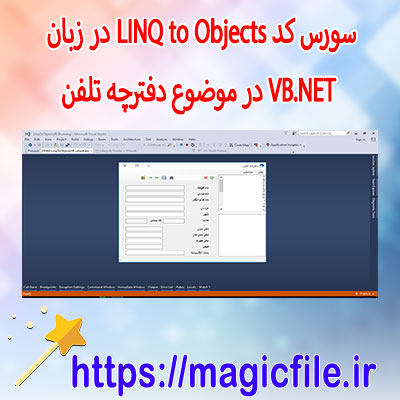 Query Syntax
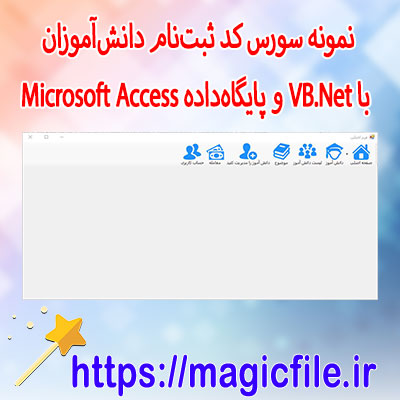 پروژه ثبتنام دانشآموزان
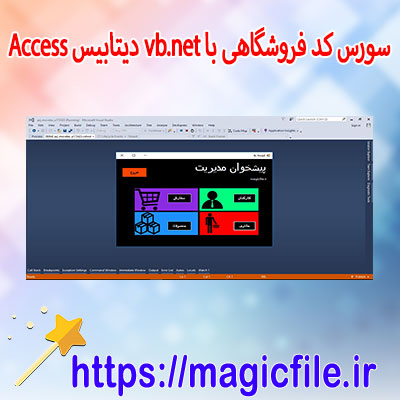 vb.net و دیتابیس Access
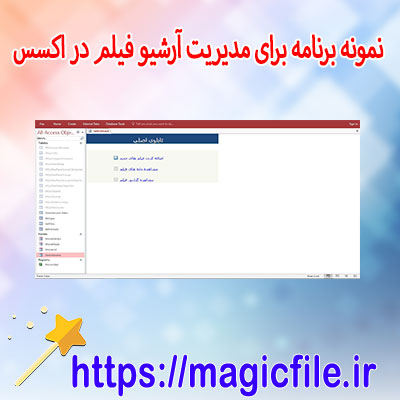 آرشیو ویدیو قالب Access
 کدنویسی VBA
برنامه کد VBA برای ایجاد کاربرگ بر اساس سال شمسی ( راهاندازی سیستم مدیریت حضور و غیاب با تقویم شمسی)
برای دانلود اینجا کلیک فرمایید (برنامه کد VBA برای ایجاد کاربرگ بر اساس سال شمسی ( راهاندازی سیستم مدیریت حضور و غیاب با تقویم شمسی))
ایجاد برگه مدیریت حضور و غیاب با تقویم شمسی , برگه مدیریت حضور و غیاب با تقویم شمسی , ایجاد برگه اکسل حضور و غیاب با تقویم شمسی , برگه اکسل حضور و غیاب با تقویم شمسی , اکسل حضور و غیاب با تقویم شمسی , VBA اکسل , گزارشگیری ماهانه , ساعات کاری , ساعات کاری با اکسل ,
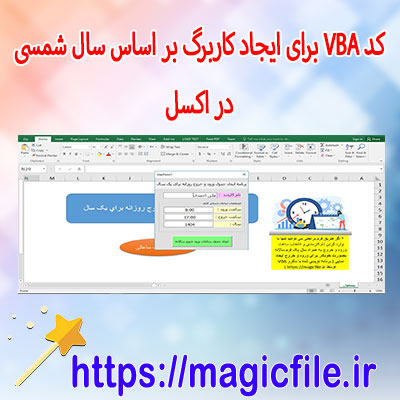
برنامه کد VBA برای ایجاد کاربرگ بر اساس سال شمسی: راهاندازی سیستم مدیریت حضور و غیاب با تقویم شمسی
در دنیای امروزی، سیستمهای مدیریت حضور و غیاب نقش مهمی در سازمانها و شرکتها ایفا میکنند. این سیستمها به مدیران کمک میکنند تا به صورت دقیق و مؤثر، حضور و غیاب کارکنان را کنترل و مدیریت نمایند. یکی از چالشهای مهم در پیادهسازی این سیستمها، تطابق با تقویمهای محلی و ملی است، مخصوصاً در کشورهای فارسیزبان که از تقویم شمسی بهره میبرند. در این راستا، استفاده از برنامهنویسی VBA در اکسل میتواند راهکاری بسیار کارآمد و انعطافپذیر باشد.
در این مقاله، قصد داریم به صورت کامل و جامع، نحوه طراحی و پیادهسازی یک برنامه کد VBA برای ایجاد کاربرگهای مختلف بر اساس سال شمسی، و همچنین راهاندازی سیستم مدیریت حضور و غیاب با تقویم شمسی را شرح دهیم. این فرآیند شامل چندین مرحله است، از جمله تعریف ساختار دادهها، نوشتن کدهای VBA، و نحوه اجرای آنها در محیط اکسل.
اهمیت استفاده از تقویم شمسی در سیستمهای حضور و غیاب
در کشورهای دارای تقویم شمسی، تاریخها بر اساس سال، ماه و روزهای خورشیدی تنظیم میشوند. بنابراین، هر سیستم مدیریت حضور و غیاب باید توانایی ثبت و نمایش تاریخهای شمسی را داشته باشد. این امر نه تنها دقت سیستم را بالا میبرد، بلکه کاربران نیز راحتتر میتوانند با سیستم کار کنند، چون تاریخها با تقویم جاری تطابق دارد.
در کنار این، نیاز است که سیستم به صورت خودکار، بر اساس سال شمسی، کاربرگهای جداگانه ایجاد کند. مثلاً، هر سال، یک کاربرگ جدید برای ثبت حضور و غیاب کارکنان در نظر گرفته شود. این کار، در کنار بهرهگیری از VBA، مستلزم برنامهنویسی دقیق است که بتواند در هنگام شروع سال جدید، به صورت خودکار، کاربرگ مربوط به آن سال را ایجاد کند و ساختار آن را تنظیم نماید.
ساختار کلی برنامه VBA برای ایجاد کاربرگ بر اساس سال شمسی
در طراحی این برنامه، باید چندین نکته مهم را در نظر گرفت. ابتدا، باید یک تابع یا روال VBA بنویسیم که بتواند تاریخ جاری را به تقویم شمسی تبدیل کند. سپس، بر اساس این تاریخ، سال شمسی استخراج شده و بر اساس آن، کاربرگ جدید ایجاد میشود. این کار چند مرحله دارد:
1. تبدیل تاریخ میلادی به شمسی:
- برای این کار، از توابع موجود یا الگوریتمهای تبدیل تاریخ استفاده میشود که بتوانند تاریخ میلادی را به تاریخ شمسی تبدیل کنند.
2. استخراج سال شمسی:
- پس از تبدیل، سال شمسی از تاریخ استخراج میشود.
3. بررسی وجود کاربرگ مربوطه:
- قبل از ایجاد کاربرگ، باید چک کرد که آیا کاربرگ با نام سال شمسی قبلاً وجود دارد یا خیر.
4. ایجاد کاربرگ جدید:
- اگر کاربرگ وجود نداشت، آن را ساخته و ساختارهای لازم، مانند ستونهای تاریخ، نام کارکنان، وضعیت حضور و غیاب، و سایر فیلدهای مرتبط، را تنظیم میکنیم.
5. ذخیره و بروزرسانی:
- در نهایت، فایل اکسل ذخیره شده و سیستم آماده استفاده است.
نمونه کد VBA برای ایجاد کاربرگ بر اساس سال شمسی
در ادامه، نمونهای از کد VBA آورده شده است که این فرآیند را انجام میدهد. این کد، تاریخ جاری را گرفته، آن را به شمسی تبدیل میکند، و بر اساس سال، کاربرگ جدید ایجاد مینماید.
vba
Sub CreateYearSheet()
    Dim gregorianDate As Date
    Dim shamsiYear As String
    Dim sheetName As String
' تاریخ جاری میلادی
    gregorianDate = Date
' تبدیل تاریخ میلادی به شمسی
    shamsiYear = ConvertToShamsi(gregorianDate)
' نام کاربرگ بر اساس سال شمسی
    sheetName = "سال_" & shamsiYear
' بررسی وجود کاربرگ
    Dim ws As Worksheet
    Dim SheetExists As Boolean
    SheetExists = False
For Each ws In ThisWorkbook.Worksheets
        If ws.Name = sheetName Then
            SheetExists = True
            Exit For
        End If
    Next
' اگر وجود ندارد، ایجاد کن
    If Not SheetExists Then  ...  ← ادامه مطلب در magicfile.ir
یک فایل در موضوع (برنامه کد VBA برای ایجاد کاربرگ بر اساس سال شمسی ( راهاندازی سیستم مدیریت حضور و غیاب با تقویم شمسی)) آماده کرده ایم که از لینک زیر می توانید دانلود فرمایید برای دانلود کردن به لینک زیر بروید
منبع : https://magicfile.ir