دانلود تمپلت اکسل

دانلود تمپلت اکسل

برنامه کد آزمون هوش

۱ بازديد

دانلود برنامه کد آزمون هوش (IQ Test) در اکسل با ماکرو

برای دانلود اینجا کلیک فرمایید (دانلود برنامه کد آزمون هوش (IQ Test) در اکسل با ماکرو)

آزمون هوش , تست آزمون هوش با اکسل , تست چهار گزینه با اکسل , IQ Test با اکسل , ساخت IQ Test با اکسل , ایجاد IQ Test با اکسل , برنامه کد آزمون هوش ,


دانلود برنامه کد آزمون هوش (IQ Test) در اکسل با ماکرو

دانلود برنامه کد آزمون هوش (IQ Test) در اکسل با ماکرو: راهنمای جامع و کامل


در دنیای امروز، اندازه‌گیری هوش و توانایی‌های شناختی افراد اهمیت زیادی دارد. آزمون‌های هوش، که به صورت استاندارد توسعه یافته‌اند، یکی از ابزارهای اصلی برای ارزیابی سطح هوش افراد هستند. اما، با پیشرفت فناوری و نیاز به سادگی و کارایی، بسیاری به دنبال راه‌هایی آسان برای اجرای این آزمون‌ها در محیط‌های مختلف هستند، به ویژه در نرم‌افزار اکسل. این‌جا، برنامه کد آزمون هوش در اکسل، همراه با ماکرو، می‌تواند بهترین گزینه باشد.
در ادامه، ما به طور کامل و جامع درباره این برنامه، نحوه دانلود، نصب، و استفاده آن توضیح می‌دهیم، تا کاربران بتوانند به راحتی و بدون مشکل از این ابزار بهره‌مند شوند. همچنین، مزایا، نکات مهم، و نکاتی درباره پیاده‌سازی و سفارشی‌سازی این برنامه نیز بررسی خواهد شد.

چرا استفاده از برنامه کد آزمون هوش در اکسل با ماکرو؟


در ابتدا، باید بدانید که اکسل یکی از قدرتمند‌ترین ابزارهای صفحه‌گسترده است، که قابلیت‌های زیادی دارد، از جمله استفاده از ماکروها برای اتوماسیون فرآیندها. این ویژگی، به کاربران اجازه می‌دهد تا آزمون‌های هوش را به صورت خودکار، سریع، و دقیق اجرا کنند.
مزایای اصلی این برنامه عبارتند از:
- صرفه‌جویی در زمان و کاهش خطاهای انسانی.
- قابلیت اجرای آزمون در محیطی کاربرپسند و قابل انعطاف.
- امکان سفارشی‌سازی سوالات و نمره‌دهی بر اساس نیازهای خاص.
- ذخیره و مدیریت داده‌های آزمون‌ها به صورت دیجیتال و منظم.

مراحل دانلود برنامه کد آزمون هوش در اکسل


در گام نخست، باید فایل اکسل مربوطه را که حاوی کدهای ماکرو است، دانلود کنید. این فایل معمولاً از سایت‌های معتبر، یا منابع آموزشی ارائه می‌شود. نکته مهم این است که فایل باید امن و بدون ویروس باشد، زیرا ماکروها ممکن است در صورت منبع نا معتبر، خطرناک باشند.
برای دانلود، کافی است لینک مربوطه را در مرورگر خود وارد کنید، و سپس فایل را روی سیستم خود ذخیره نمایید. در صورت نیاز، فایل‌های فشرده (ZIP) نیز قابل دانلود و استخراج هستند. پس از دانلود، باید مطمئن شوید که تنظیمات امنیتی اکسل اجازه اجرای ماکروها را می‌دهد.

نصب و فعال‌سازی ماکرو در اکسل


پس از دانلود، مرحله بعدی فعال‌سازی ماکرو است. برای این کار، وارد تب «File» شوید، سپس گزینه «Options» را انتخاب کنید. در پنجره باز شده، به بخش «Trust Center» بروید، و روی «Trust Center Settings» کلیک کنید. در این قسمت، گزینه «Enable all macros» را فعال کنید، و مطمئن شوید که گزینه «Disable all macros with notification» نیز فعال است، تا در صورت نیاز، بتوانید ماکروها را فعال یا غیرفعال کنید.
همچنین، بهتر است گزینه «Trust access to the VBA project object model» را هم فعال کنید، تا برنامه بتواند در داخل اکسل، کدهای VBA را اجرا کند. پس از این تنظیم... ← ادامه مطلب در magicfile.ir


یک فایل در موضوع (دانلود برنامه کد آزمون هوش (IQ Test) در اکسل با ماکرو) آماده کرده ایم که از لینک زیر می توانید دانلود فرمایید برای دانلود کردن به لینک زیر بروید


منبع : https://magicfile.ir


ساعات کاری

۱ بازديد

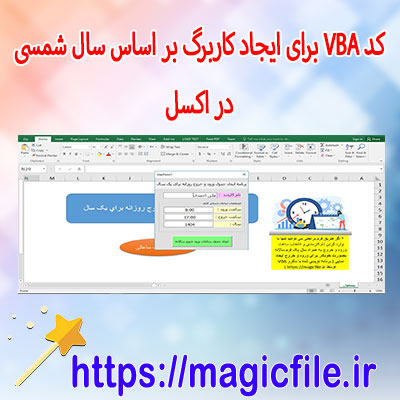
برنامه کد VBA برای ایجاد کاربرگ بر اساس سال شمسی ( راه‌اندازی سیستم مدیریت حضور و غیاب با تقویم شمسی)

برای دانلود اینجا کلیک فرمایید (برنامه کد VBA برای ایجاد کاربرگ بر اساس سال شمسی ( راه‌اندازی سیستم مدیریت حضور و غیاب با تقویم شمسی))

ایجاد برگه مدیریت حضور و غیاب با تقویم شمسی , برگه مدیریت حضور و غیاب با تقویم شمسی , ایجاد برگه اکسل حضور و غیاب با تقویم شمسی , برگه اکسل حضور و غیاب با تقویم شمسی , اکسل حضور و غیاب با تقویم شمسی , VBA اکسل , گزارش‌گیری ماهانه , ساعات کاری , ساعات کاری با اکسل ,


برنامه کد VBA برای ایجاد کاربرگ بر اساس سال شمسی ( راه‌اندازی سیستم مدیریت حضور و غیاب با تقویم شمسی)

برنامه کد VBA برای ایجاد کاربرگ بر اساس سال شمسی و راه‌اندازی سیستم مدیریت حضور و غیاب با تقویم شمسی


در دنیای امروز، سازمان‌ها و شرکت‌ها نیاز دارند تا سیستم‌های مدیریت حضور و غیاب خود را به گونه‌ای توسعه دهند که علاوه بر دقت بالا، با تقویم‌های محلی و ملی کشورها نیز سازگاری داشته باشد. یکی از این نیازهای مهم، استفاده از تقویم شمسی است که در کشورهای ایران و برخی دیگر از کشورهای منطقه، کاربرد فراوانی دارد. در این راستا، توسعه یک برنامه VBA در نرم‌افزار اکسل که بر اساس سال شمسی کار کند، می‌تواند کارایی و دقت سیستم حضور و غیاب را به طور قابل توجهی افزایش دهد.
در ادامه، قصد داریم به طور کامل و جامع درباره این موضوع صحبت کنیم، از جمله نکات مربوط به ضرورت استفاده از تقویم شمسی، نحوه طراحی و پیاده‌سازی کد VBA، چگونگی ایجاد کاربرگ‌ها بر اساس سال شمسی، و همچنین مراحل راه‌اندازی یک سیستم مدیریت حضور و غیاب کارآمد مبتنی بر این تقویم.
اهمیت استفاده از تقویم شمسی در سیستم‌های حضور و غیاب
در بسیاری از سازمان‌ها، ثبت دقیق حضور و غیاب کارکنان اهمیت فوق‌العاده‌ای دارد. این کار نه تنها به حسابرسی مالی کمک می‌کند، بلکه نقش مهمی در ارزیابی عملکرد کارکنان و مدیریت منابع انسانی دارد. اما، اگر سیستم حضور و غیاب، بر مبنای تقویم میلادی باشد، ممکن است در کشورهای تقویم شمسی، مشکلاتی ایجاد شود. برای مثال، تاریخ‌های شمسی با تقویم میلادی متفاوت است، و این تفاوت در برنامه‌ریزی، گزارش‌گیری و تحلیل داده‌ها می‌تواند باعث سردرگمی و خطا شود.
بنابراین، برای کشورهایی که از تقویم شمسی استفاده می‌کنند، ضروری است که سیستم حضور و غیاب آن‌ها بر اساس این تقویم عمل کند. این موضوع، نیازمند طراحی و پیاده‌سازی کدهای تخصصی است که بتوانند تاریخ‌های شمسی را به درستی مدیریت کنند، کاربرگ‌های مربوط به هر سال را بر اساس سال شمسی ایجاد نمایند، و در نهایت، گزارش‌های دقیق و قابل اطمینان ارائه دهند.
نقش VBA در توسعه سیستم حضور و غیاب بر اساس تقویم شمسی
Visual Basic for Applications (VBA) یک زبان برنامه‌نویسی قدرتمند است که در داخل نرم‌افزار Excel وجود دارد. این زبان، امکان توسعه برنامه‌های سفارشی، اتوماسیون وظایف و مدیریت داده‌های پیچیده را فراهم می‌کند. با استفاده از VBA، می‌توان برنامه‌هایی ساخت که به صورت خودکار، کاربرگ‌ها را بر اساس سال شمسی ایجاد کنند، تاریخ‌ها را به صورت شمسی مدیریت نمایند، و گزارش‌هایی که نیازهای سازمان را برآورده می‌کنند، تولید کنند.
یکی از مزایای مهم VBA، انعطاف‌پذیری آن است. برنامه‌نویسان می‌توانند کدهای پیچیده‌ای بنویسند که به صورت پویا، تغییرات مورد نیاز سازمان را پشتیبانی کند. مثلا، با استفاده از VBA، می‌توان برنامه‌ای نوشت که هر بار، بر اساس سال شمسی وارد شده، کاربرگ‌های جدیدی ایجاد کند، تاریخ‌ها را بر اساس تقویم شمسی تنظیم کند، و داده‌های حضور و غیاب را به صورت خودکار مرتب و تحلیل نماید.
طراحی و پیاده‌سازی کد VBA برای ایجاد کاربرگ بر اساس سال شمسی
در این بخش، به صورت گام‌به‌گام، فرآیند طراحی و پیاده‌سازی کد VBA را شرح می‌دهیم. ابتدا، باید یک فرم یا ورودی کاربر طراحی کنیم که سال شمسی مورد نظر را دریافت کند. سپس، کد VBA باید بر اساس این ورودی، کاربرگ‌های جدید در فایل اکسل ایجاد نماید. در ادامه، باید تاریخ‌های هر روز، هفته، و ماه بر اساس تقویم شمسی تنظیم شوند، و داده‌های مربوط به حضور و غیاب، در این کاربرگ‌ها ثبت شوند.
برای شروع، می‌توان یک ماژول جدید در اکسل باز کرد و کد زیر را وارد نمود:

vba  
Sub CreateSheetByShamsiYear()
Dim yearInput As Integer
Dim sheetName As String
yearInput = InputBox("لطفاً سال شمسی مورد نظر را وارد کنید:", "انتخاب سال")
sheetName = CStr(yearInput)
' بررسی وجود کاربرگ با این نام
Dim ... ← ادامه مطلب در magicfile.ir


یک فایل در موضوع (برنامه کد VBA برای ایجاد کاربرگ بر اساس سال شمسی ( راه‌اندازی سیستم مدیریت حضور و غیاب با تقویم شمسی)) آماده کرده ایم که از لینک زیر می توانید دانلود فرمایید برای دانلود کردن به لینک زیر بروید


منبع : https://magicfile.ir


تست افسردگی

۱ بازديد

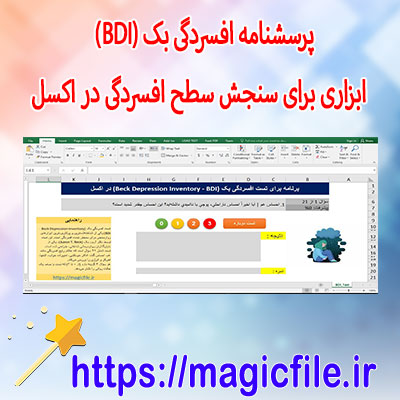
دانلود پرسشنامه افسردگی بک (BDI) - ابزاری برای سنجش سطح افسردگی در اکسل

برای دانلود اینجا کلیک فرمایید (دانلود پرسشنامه افسردگی بک (BDI) - ابزاری برای سنجش سطح افسردگی در اکسل)

پرسشنامه افسردگی بک (BDI) , دانلود پرسشنامه افسردگی بک (BDI) , پرسشنامه افسردگی بک (BDI) در اکسل , ساخت تست روان شناسی با اکسل , ابزاری برای سنجش سطح افسردگی در اکسل , ابزاری برای سنجش سطح افسردگی , BDI , پرسشنامه افسردگی بک , تست افسردگی , سلامت روان , روانشناسی , ارزیابی افسردگی , VBA اکسل , برنامه‌نویسی اکسل , کد VBA , تست روانشناختی , سلامت ذهن , خودارزیابی افسردگی , ابزار روانشناسی ,


دانلود پرسشنامه افسردگی بک (BDI) - ابزاری برای سنجش سطح افسردگی در اکسل

دانلود پرسشنامه افسردگی بک (BDI) — ابزاری جامع برای سنجش سطح افسردگی در اکسل


پرسشنامه افسردگی بک، که به اختصار BDI (Beck Depression Inventory) نامیده می‌شود، یکی از معتبرترین و پرکاربردترین ابزارهای روان‌سنجی است که برای ارزیابی میزان افسردگی افراد توسعه یافته است. این پرسشنامه توسط دکتر آرون ت. بک، روان‌پزشک و روان‌سنج، در دهه 1960 طراحی شد و تاکنون به عنوان یکی از استانداردهای طلایی در اندازه‌گیری افسردگی شناخته می‌شود. این ابزار، به‌خصوص در مطالعات پژوهشی، کلینیک‌های روان‌پزشکی و مراکز درمانی، کاربرد فراوان دارد؛ زیرا علاوه بر دقت در ارزیابی، ساختاری ساده و قابل اجرا در قالب‌های مختلف دارد، از جمله در محیط‌های دیجیتال و نرم‌افزارهای اکسل.
در ادامه، به طور جامع و مفصل، درباره این پرسشنامه، نحوه طراحی، اهداف، کاربردها و چگونگی دانلود و استفاده از آن در قالب فایل اکسل، توضیحاتی ارائه می‌شود.

تاریخچه و توسعه پرسشنامه افسردگی بک


پرسشنامه افسردگی بک در سال 1961 توسط آرون بک، روان‌پزشک برجسته آمریکایی، طراحی شد. هدف اصلی او، خلق ابزاری بود که به سادگی بتواند میزان افسردگی افراد را ارزیابی کند و در عین حال، حساسیت بالا و قابلیت تفکیک درجات مختلف افسردگی را داشته باشد. این ابزار، بر اساس نظریه‌های روان‌پزشکی و روان‌سنجی، ساخته شده و در طول دهه‌ها، اصلاح و ویرایش‌های متعددی را پشت سر گذاشته است تا به شکل امروزی درآید.
نسخه‌های مختلف این پرسشنامه، بسته به نیازهای پژوهشی، بالینی و حتی فرهنگی، توسعه یافته است، اما نسخه اصلی آن شامل 21 سوال است که هر کدام در قالب گزینه‌هایی با درجه‌بندی مشخص، پاسخ داده می‌شوند. هر سوال، به جنبه‌ای خاص از افسردگی اشاره دارد، مانند احساس غم، بی‌انگیزگی، ناامیدی، یا کاهش توانایی در انجام کارهای روزمره.

ساختار و ویژگی‌های پرسشنامه BDI


پرسشنامه افسردگی بک، از 21 سوال تشکیل شده است، که هر کدام در چهار گزینه مختلف قرار دارند. این گزینه‌ها، معمولا بر اساس شدت و میزان احساس، دسته‌بندی شده‌اند؛ برای مثال، گزینه‌هایی از «هیچ‌کدام» تا «شدید» یا «خیلی زیاد» متغیر هستند. پاسخ‌دهندگان، بر اساس وضعیت خود، یکی از این گزینه‌ها را انتخاب می‌کنند. امتیاز هر پاسخ، معمولا بین 0 تا 3 است، و جمع نمره کلی، میزان افسردگی فرد را نشان می‌دهد.
نمره کلی، در دسته‌بندی‌های متفاوتی تفسیر می‌شود. مثلا، نمره 0 تا 13، نشان‌دهنده افسردگی حداقل یا کم است، در حالی که نمره بالای 29، بیانگر افسردگی شدید است. این دسته‌بندی‌ها، کمک می‌کنند تا روان‌پزشکان و پژوهشگران، سطح افسردگی فرد را به سرعت تعیین و برنامه‌های درمانی مناسب را تدوین کنند.

کاربردهای پرسشنامه BDI


این ابزار، در حوزه‌های مختلف کاربرد دارد، از جمله:
- تشخیص اولیه افسردگی: در مراکز درمانی، برای ارزیابی سریع وضعیت بالینی بیماران.
- پژوهش‌های علمی: در مطالعه‌های روان‌پزشکی، روان‌شناسی و جامعه‌شناسی، برای تحلیل میزان افسردگی در جمعیت‌های مختلف.
- ارزیابی اثربخشی درمان‌ها: برای پیگیری تغییرات روحی و روانی بیماران در طول دوره درمان.
- پیشنهاد درمان‌های شخصی‌سازی‌شده: بر اساس نمره، برنامه‌های روان‌درمانی و دارویی تنظیم می‌شود.

چگونگی دانلود پرسشنامه افسردگی بک در قالب اکسل


در دنیای امروز، استفاده از ابزارهای دیجیتال، روند ارزیابی و تحلیل داده‌ها را بسیار آسان‌تر کرده است. برای دانلود پرسشنامه BDI در قالب فایل اکسل، چند روش ساده وجود دارد:
- وب‌سایت‌های معتبر روان‌سنجی: بسیاری از مراکز علمی و روان‌پزشکی، نسخه‌های قابل ویرایش پرسشنامه را به صورت رایگان یا با هزینه کم ارائه می‌دهند.
- پروژه‌های تحقیقاتی و پایان‌نامه‌ها: در بسیاری موارد، دانشجویان و پژوهشگران، فایل اکسل پرسشنامه را در قالب پروژه‌های خود ... ← ادامه مطلب در magicfile.ir


یک فایل در موضوع (دانلود پرسشنامه افسردگی بک (BDI) - ابزاری برای سنجش سطح افسردگی در اکسل) آماده کرده ایم که از لینک زیر می توانید دانلود فرمایید برای دانلود کردن به لینک زیر بروید


منبع : https://magicfile.ir
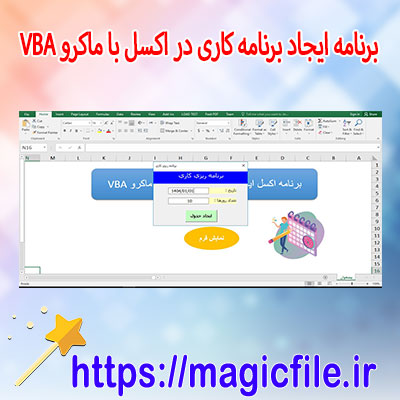


برنامه‌ریزی کاری

۱ بازديد

دانلود اکسل برنامه کاری با VBA ماکرو

برای دانلود اینجا کلیک فرمایید (دانلود اکسل برنامه کاری با VBA ماکرو)

اکسل برنامه کاری با VBA , برنامه اکسل برنامه کاری با VBA , ایجاد برنامه ریزی اکسل , ساخت جدول برنامه ریزی کاری با اکسل , جدول برنامه ریزی کاری در اکسل , برنامه‌ریزی حرفه‌ای کارها با اکسل ,  جدول برنامه‌کاری با اکسل , ایجاد  جدول برنامه‌کاری در اکسل , VBA , برنامه‌ریزی کاری , تاریخ شمسی , اکسل , مدیریت زمان , ماکرو اکسل , برنامه‌ریزی روزانه ,


دانلود اکسل برنامه کاری با VBA ماکرو

دانلود اکسل برنامه کاری با VBA و ماکرو: راهنمای جامع و کامل


در دنیای امروز، مدیریت زمان و برنامه‌ریزی دقیق اهمیت فراوانی پیدا کرده است. بسیاری از افراد، شرکت‌ها و سازمان‌ها به دنبال راهکارهای کارآمد و سریع برای برنامه‌ریزی وظایف روزانه، هفتگی، یا ماهانه خود هستند. یکی از ابزارهای مفید در این زمینه، نرم‌افزار اکسل است که با امکانات پیشرفته و قابلیت‌های گسترده، توانسته است جایگاه ویژه‌ای در مدیریت داده‌ها و برنامه‌ریزی پیدا کند. اما، نکته مهم و کلیدی در این میان، استفاده از برنامه‌های توسعه یافته، ماکروها و VBA است تا بتوان فرآیندهای تکراری و پیچیده را اتوماتیک کرد و از این طریق، بهره‌وری را افزایش داد.
در این مقاله، قصد داریم به صورت کامل و جامع، درباره دانلود اکسل برنامه کاری با VBA و ماکرو صحبت کنیم. ابتدا، مفهوم و اهمیت اکسل در برنامه‌ریزی و مدیریت، سپس، نقش VBA و ماکرو در این فرآیند، و در نهایت، نحوه دانلود و استفاده از این برنامه‌های کاربردی را شرح خواهیم داد. پس با ما همراه باشید تا به طور کامل با این موضوع آشنا شوید.

اهمیت اکسل در برنامه‌ریزی و مدیریت


اکسل، به عنوان یکی از قدرتمندترین ابزارهای نرم‌افزاری موجود، به کاربران این امکان را می‌دهد تا بتوانند داده‌های خود را در قالب جداول، نمودارها، و فرمول‌های پیچیده سازماندهی و تحلیل کنند. در حوزه برنامه‌ریزی، اکسل نقش بسیار مهمی ایفا می‌کند؛ چرا که به کمک آن، می‌توان برنامه‌های روزانه، هفتگی، یا ماهانه را طراحی، پیگیری و اصلاح نمود.
در واقع، اکسل قابلیت‌های بی‌نظیری در مدیریت وظایف، زمان‌بندی، تخصیص منابع، و کنترل پیشرفت پروژه‌ها دارد. برای نمونه، می‌توان در آن تقویم‌های کاری، لیست وظایف، برنامه‌های پروژه، و نمودارهای پیشرفت را طراحی نمود. ولی، هرچقدر هم که امکانات این نرم‌افزار گسترده باشد، کار کردن با آن به صورت دستی و تکراری ممکن است زمان‌بر و خسته‌کننده باشد. به همین دلیل، استفاده از اسکریپت‌ها و برنامه‌نویسی در اکسل، اهمیت پیدا می‌کند.

نقش VBA و ماکرو در بهبود فرآیندها


VBA یا Visual Basic for Applications، زبان برنامه‌نویسی قدرتمند و درونی در اکسل است که امکان ساخت برنامه‌های سفارشی، اتوماسیون وظایف، و توسعه ابزارهای تخصصی را فراهم می‌سازد. با کمک VBA، می‌توان عملیات تکراری و زمان‌بر را اتوماتیک کرد، فرم‌های تعاملی ساخت، و محاسبات پیچیده را در چند ثانیه انجام داد.
ماکروها، در واقع، مجموعه‌ای از دستورات و فرمان‌های ضبط شده هستند که می‌توانند به صورت خودکار اجرا شوند. برای مثال، فرض کنید نیاز دارید هر روز یک گزارش خاص را از داده‌ها استخراج کنید. با ضبط یک ماکرو، می‌توانید این عملیات را به سادگی ثبت و اجرا کنید، بدون نیاز به انجام هر مرحله به صورت دستی. این کار، باعث صرفه‌جویی در زمان و کاهش خطا می‌شود.
همچنین، برنامه‌های اکسل با استفاده از VBA و ماکرو، قابلیت‌هایی نظیر تولید جداول دینامیک، فیلترهای هوشمند، و حتی ارسال ایمیل‌های خودکار را دارند. این ویژگی‌ها، کارایی برنامه‌های ... ← ادامه مطلب در magicfile.ir


یک فایل در موضوع (دانلود اکسل برنامه کاری با VBA ماکرو) آماده کرده ایم که از لینک زیر می توانید دانلود فرمایید برای دانلود کردن به لینک زیر بروید


منبع : https://magicfile.ir


برنامه‌نویسی اکسل

۱ بازديد

برنامه برای راه‌اندازی یک سیستم آزمون تعاملی (چهار گزینه ای)در اکسل با VBA

برای دانلود اینجا کلیک فرمایید (برنامه برای راه‌اندازی یک سیستم آزمون تعاملی (چهار گزینه ای)در اکسل با VBA)

ایجاد آزمون چهار گزینه ای , درست کردن آزمون با اکسل , برنامه آزمون با اکسل , چهار گزینه ای با اکسل , راه‌اندازی یک سیستم آزمون تعاملی , آزمون اکسل , VBA , برنامه‌نویسی اکسل , آزمون چهار گزینه‌ای , ساخت آزمون در اکسل ,


برنامه برای راه‌اندازی یک سیستم آزمون تعاملی (چهار گزینه ای)در اکسل با VBA

راه‌اندازی سیستم آزمون تعاملی چهار گزینه‌ای در اکسل با VBA: راهنمای کامل و جامع


در دنیای امروز، آموزش و ارزیابی دانش، نیازمند ابزارهای سریع، کارآمد و قابل تنظیم است. یکی از این ابزارها، سیستم‌های آزمون تعاملی است که به کمک برنامه‌نویسی VBA در اکسل، می‌توان آن‌ها را به راحتی پیاده‌سازی کرد. در این مقاله، به صورت جامع، مراحل و نکات مهم طراحی و راه‌اندازی چنین سیستمی را بررسی می‌کنیم، به گونه‌ای که حتی کاربران تازه‌کار نیز بتوانند آن را درک و اجرا کنند.

۱. اهمیت سیستم‌های آزمون در آموزش و ارزیابی


در فرآیندهای آموزشی، ارزیابی نقش کلیدی دارد؛ زیرا میزان یادگیری و فهم دانش‌آموزان، میزان پیشرفت و نیازهای آموزشی آن‌ها را مشخص می‌کند. سیستم‌های آزمون الکترونیکی، به دلیل سرعت، دقت و قابلیت اصلاح، جایگزین مناسبی برای روش‌های سنتی شده‌اند. در این میان، آزمون‌های چهار گزینه‌ای، به خاطر سادگی و قابلیت‌ اجرا در قالب‌های گوناگون، محبوبیت ویژه‌ای دارند.

۲. ابزارهای مورد نیاز و محیط برنامه‌نویسی


برای پیاده‌سازی این سیستم، نیاز به برنامه اکسل دارید، که در کنار آن، زبان برنامه‌نویسی VBA (Visual Basic for Applications) قرار می‌گیرد. ابتدا باید برگه‌های کاری (WorkSheets) مناسب را در فایل اکسل ایجاد کنید؛ یکی برای نمایش سوالات، دیگری برای ثبت پاسخ‌ها، و شاید چند برگه دیگر برای گزارش‌گیری و نمره‌دهی.
همچنین، باید بخش‌هایی برای وارد کردن سوالات، گزینه‌ها و پاسخ صحیح در نظر گرفته شود. در کنار این، طراحی فرم‌های کاربری (UserForms) در VBA، می‌تواند تجربه کاربری را بسیار بهتر کند. این فرم‌ها، شامل دکمه‌ها، لیست‌ها، و نشانگرهای نمره هستند که کاربر به سادگی می‌تواند آزمون را انجام دهد.

۳. طراحی ساختار سوالات و بانک سوالات


در این قسمت، باید ساختاری منظم و کارآمد برای ذخیره‌سازی سوالات و گزینه‌ها در نظر گرفت. معمولا، هر سوال در یک ردیف قرار می‌گیرد، و ستون‌های مختلف، شامل متن سوال، گزینه‌های الف، ب، ج، د، و پاسخ صحیح، هستند. به این ترتیب، می‌توان به راحتی سوالات را تصادفی یا بر اساس دسته‌بندی‌ها نمایش داد.
نکته مهم در طراحی بانک سوالات، اطمینان از صحت و کامل بودن اطلاعات است. باید سوالات با دقت انتخاب و در قالب مناسب قرار گیرند، چرا که در آینده، می‌توان از آن‌ها برای آزمون‌های متعدد استفاده کرد. علاوه بر این، افزودن قابلیت ویرایش و حذف سوال‌ها، اهمیت زیادی دارد تا سیستم همیشه انعطاف‌پذیر باقی بماند.

۴. برنامه‌نویسی VBA برای ارتباط با کاربر


در این بخش، نوبت به برنامه‌نویسی VBA می‌رسد. هدف اصلی، ایجاد ارتباط بین بانک سوالات و فرم‌های تعاملی است. ابتدا، باید کدهایی بنویسید که سوالات تصادفی یا بر اساس ترتیب، از بانک سوالات خوانده شوند و در فرم نمایش داده شوند.
برای این کار، می‌توانید از توابع تصادفی VBA، مانند Rnd، بهره ببرید. سپس، با استفاده از رویدادهای فرم مانند کلیک بر روی دکمه‌های گزینه، پاسخ‌های کاربر ثبت می‌شوند. در نهایت، پس از اتمام آزمون، نمره و پاسخ‌های کاربر باید ارزیابی شوند و نتایج در برگه‌های اکسل ثبت شوند.
در این فرآیند، مهم ا... ← ادامه مطلب در magicfile.ir


یک فایل در موضوع (برنامه برای راه‌اندازی یک سیستم آزمون تعاملی (چهار گزینه ای)در اکسل با VBA) آماده کرده ایم که از لینک زیر می توانید دانلود فرمایید برای دانلود کردن به لینک زیر بروید


منبع : https://magicfile.ir
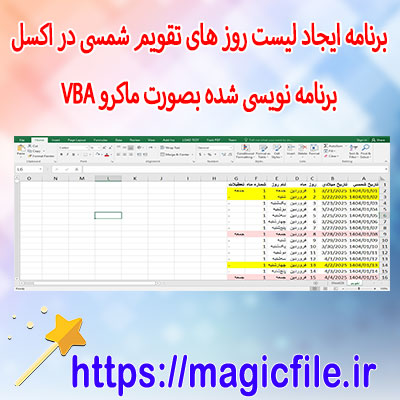


ایجاد لیست روزهای سال شمسی در اکسل

۱ بازديد

دانلود برنامه برای ایجاد لیست تقویم روز های شمسی در اکسل

برای دانلود اینجا کلیک فرمایید (دانلود برنامه برای ایجاد لیست تقویم روز های شمسی در اکسل)

لیست تقویم روز های شمسی در اکسل , ایجاد تقویم شمسی در اکسل , ساخت دیتابیس تقویم شمسی در اکسل , ایجاد لیست روزهای سال شمسی در اکسل , تقویم شمسی اکسل ,


دانلود برنامه برای ایجاد لیست تقویم روز های شمسی در اکسل

دانلود برنامه برای ایجاد لیست تقویم روزهای شمسی در اکسل: راهنمای جامع و کامل


در دنیای امروز، استفاده از نرم‌افزارهای مختلف برای مدیریت زمان و برنامه‌ریزی روزانه، اهمیت ویژه‌ای پیدا کرده است. یکی از ابزارهای قدرتمند و محبوب در این زمینه، نرم‌افزار اکسل است که به کاربران امکان می‌دهد تا با استفاده از امکانات گسترده‌اش، جداول، لیست‌ها، و تقویم‌های سفارشی خود را طراحی و مدیریت کنند. در این مقاله، قصد داریم به طور کامل و جامع درباره فرآیند دانلود و استفاده از برنامه‌هایی که قابلیت ساخت لیست تقویم روزهای شمسی در اکسل را دارند، صحبت کنیم. این موضوع به‌خصوص برای افرادی که نیازمند برنامه‌ریزی بر اساس تقویم هجری شمسی هستند، بسیار حیاتی است و می‌تواند کارهای روزمره، رویدادها، تعطیلات و مناسبت‌ها را بهتر و دقیق‌تر سازماندهی کند.
مزایای استفاده از برنامه‌های تقویم شمسی در اکسل
قبل از اینکه به جزئیات دانلود و نصب برنامه‌ها بپردازیم، بیایید نگاهی بیندازیم به مزایای استفاده از این نوع برنامه‌ها. اول، این برنامه‌ها به‌طور خاص برای منطقه جغرافیایی ایران و کشورهای دیگر با تقویم هجری شمسی توسعه یافته‌اند؛ بنابراین، تاریخ‌ها و مناسبت‌ها به‌درستی و دقیق نشان داده می‌شوند. دوم، کاربران می‌توانند لیست‌های روزانه، ماهانه، یا سالانه خود را بر اساس نیازهای شخصی یا کاری، به راحتی طراحی و تنظیم کنند. همچنین، این برنامه‌ها از قابلیت‌های اکسل بهره‌مند هستند، بنابراین، می‌توانید آنها را به آسانی ویرایش کنید، فیلترهای مختلف اضافه کنید، و حتی گزارش‌های تحلیلی تهیه کنید.
در کنار این، یکی دیگر از مزایای مهم، امکان همگام‌سازی با دیگر فایل‌ها و برنامه‌ها است. فرض کنید که می‌خواهید تعطیلات رسمی، رویدادهای مهم، یا جلسات کاری را در تقویم خود ثبت کنید. با استفاده از این برنامه‌ها، می‌توانید این موارد را به‌صورت خودکار در لیست خود وارد کنید و در نتیجه از تداخل یا فراموشی جلوگیری نمایید. در نهایت، باید گفت که این ابزارها، صرف‌نظر از سادگی یا پیچیدگی‌شان، می‌توانند به صورت چشمگیری بهره‌وری و کارایی شما را افزایش دهند.
نحوه دانلود برنامه‌های تقویم شمسی برای اکسل
حالا بیایید وارد مرحله مهم، یعنی دانلود برنامه‌های مورد نیاز شویم. اولین قدم، جستجو در اینترنت است. با تایپ عبارت‌هایی مانند "دانلود تقویم شمسی در اکسل" یا "برنامه ساخت لیست تقویم در اکسل"، می‌توانید به مجموعه‌ای از فایل‌ها و پروژه‌های آماده دست پیدا کنید. بسیاری از وب‌سایت‌ها، آموزشگاه‌ها و توسعه‌دهندگان مستقل، فایل‌های اکسل رایگان یا پرداختی را عرضه می‌کنند که این قابلیت‌ها را دارند. یکی از سایت‌های معتبر، سایت‌های مرجع اکسل و انجمن‌های تخصصی است، جایی که کاربران تجربه‌های خود را به اشتراک می‌گذارند و فایل‌های آماده ارائه می‌دهند.
در هنگام دانلود، باید دقت کنید که فایل‌های ارسالی از منابع معتبر باشند. چرا که فایل‌های مخرب یا ناقص، ممکن است به سیستم شما آسیب برسانند یا کارایی لازم را نداشته باشند. بعد از دانلود، معمولاً فایل‌ها در قالب فایل‌های اکسل با پسوند xls یا xlsx قرار دارند. برخی برنامه‌ها، فایل‌های زیپ هستند که باید آنها را استخراج کنید. پس از استخراج، فایل را باز می‌کنید و بر اساس دستورالعمل‌های موجود، شروع به تنظیم و شخصی‌سازی می‌نمایید.
نکته مهم، بررسی سازگاری فایل با نسخه اکسل شما است. برخی برنامه‌ها تنها با نسخه‌های جدید اکسل کار می‌کنند، بنابراین، اگر از نسخه قدیمی‌تر استفاده می‌کنید، قبل از دانلود، حتماً مشخصات فایل را مطالعه کنید. همچنین، در صورت نیاز، می‌توانید از ابزارهای آنلاین برای تبدیل یا ویرایش فایل‌ها بهره ببرید. در نهایت، پس از اطمینان از صحت و کامل بودن فایل، می‌توانید آن را در محیط اکسل اجرا کنید و شروع به ساخت لیست تقویم بر اساس تاریخ‌های شمسی نمایید.
نحوه نصب و تنظیم برنامه‌های تقویم شمسی در اکسل
پس از دانلود، نوبت به نصب و راه‌اندازی برنامه می‌رسد. اکثر فایل‌های اکسل دارای ماکروهای فعال هستند، بنابراین، قبل از... ← ادامه مطلب در magicfile.ir


یک فایل در موضوع (دانلود برنامه برای ایجاد لیست تقویم روز های شمسی در اکسل) آماده کرده ایم که از لینک زیر می توانید دانلود فرمایید برای دانلود کردن به لینک زیر بروید


منبع : https://magicfile.ir
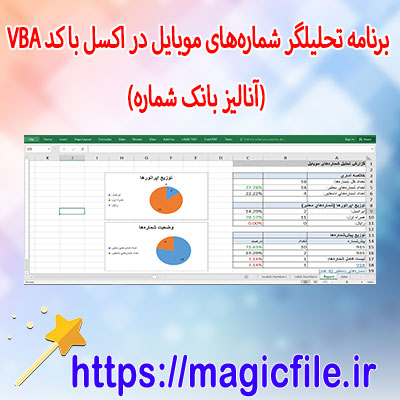


آنالیز بانک شماره در اکسل

۱ بازديد

دانلود برنامه تحلیلگر شماره‌های موبایل در اکسل با کد VBA (آنالیز بانک شماره)

برای دانلود اینجا کلیک فرمایید (دانلود برنامه تحلیلگر شماره‌های موبایل در اکسل با کد VBA (آنالیز بانک شماره))

تحلیلگر شماره‌های موبایل در اکسل , آنالیز بانک شماره در اکسل , تحلیلگر شماره‌های موبایل در اکسل با کد VBA , بررسی تعداد شماره ها در اکسل , پیدا کردن بانک شماره تکراری ,


دانلود برنامه تحلیلگر شماره‌های موبایل در اکسل با کد VBA (آنالیز بانک شماره)

دانلود برنامه تحلیلگر شماره‌های موبایل در اکسل با کد VBA (آنالیز بانک شماره): راهنمای جامع و کامل


در دنیای امروز، داده‌ها نقش بسیار حیاتی در تصمیم‌گیری‌های استراتژیک و عملیاتی ایفا می‌کنند. یکی از حوزه‌های مهم و کاربردی در این زمینه، تحلیل بانک شماره‌های موبایل است. این فرآیند، به ویژه برای شرکت‌ها، بازاریابان، و مدیران ارتباطات، اهمیت زیادی دارد؛ چرا که اطلاعات دقیق و دسته‌بندی‌شده از شماره‌های موبایل، می‌تواند در بهبود استراتژی‌های تبلیغاتی، تحلیل بازار، و مدیریت ارتباط با مشتریان کمک کند. در این راستا، ابزارهای متعددی توسعه یافته‌اند که به کمک برنامه‌نویسی VBA در اکسل، این تحلیل‌ها را انجام می‌دهند. در ادامه، به صورت جامع و مفصل، درباره دانلود و استفاده از برنامه تحلیلگر شماره‌های موبایل در اکسل با کد VBA توضیح می‌دهیم.

اهمیت تحلیل بانک شماره‌های موبایل


در ابتدا، باید بدانیم که چرا تحلیل بانک شماره‌های موبایل اهمیت دارد. شماره‌های موبایل، نه تنها اطلاعات تماس بلکه به نوعی نشان‌دهنده منطقه جغرافیایی، اپراتور، و حتی نوع سرویس است. بنابراین، با تحلیل این داده‌ها، می‌توان درک دقیقی از توزیع جغرافیایی مشتریان، میزان نفوذ اپراتورها، و الگوهای مصرف ارائه داد. علاوه بر این، با دسته‌بندی و فیلتر کردن این شماره‌ها، استراتژی‌های بازاریابی هدفمند‌تر و مؤثرتری شکل می‌گیرد.

نیازمندی‌های اولیه برای استفاده از برنامه تحلیلگر شماره‌های موبایل


قبل از هر چیز، برای بهره‌مندی کامل از این برنامه، نیاز است که اکسل نصب شده باشد و کمی هم با مفاهیم VBA آشنا باشید. برنامه‌های تحلیلگر شماره‌ها معمولا به صورت فایل‌های اکسل (با پسوند .xlsm یا .xls) ارائه می‌شوند که حاوی کدهای VBA هستند. این کدها، وظیفه تحلیل و دسته‌بندی شماره‌ها را بر عهده دارند. همچنین، لازم است که داده‌های شماره‌های موبایل در قالب جدولی منظم وارد اکسل شوند.

نصب و دانلود برنامه تحلیلگر شماره‌های موبایل در اکسل


برای دانلود این برنامه، معمولاً باید فایل‌های مربوطه را از منابع معتبر و مطمئن دریافت کنید. سایت‌های معتبر، تالارهای فناوری، و یا لینک‌های مستقیم در سایت‌های تخصصی، گزینه‌های مناسب برای دریافت فایل هستند. پس از دانلود، فایل اکسل را باز کنید و مطمئن شوید که ماکروها فعال شده باشند. در صورت نیاز، تنظیمات امنیتی اکسل را تغییر دهید تا بتوانید کدهای VBA را اجرا کنید.

آشنایی با ساختار برنامه و کدهای VBA


برنامه‌های تحلیلگر شماره موبایل، معمولا دارای چندین ماژول و تابع هستند که هر کدام وظیفه خاصی را انجام می‌دهند. به عنوان نمونه، یکی از مهم‌ترین بخش‌ها، تابعی است که شماره‌های وارد شده را بر اساس الگوهای مشخص تحلیل می‌کند. این الگوها شامل شناخت اپراتور، منطقه جغرافیایی، و نوع سرویس است. در کدهای VBA، از ساختارهای کنترلی، حلقه‌ها، و توابع منطقی بهره‌برداری می‌شود تا فرآیند تحلیل سریع و دقیق انجام شود.

نحوه کار برنامه و فرآیند تحلیل


پس از وارد کردن شماره‌های موبایل در جدول اکسل، کاربر باید بر روی دکمه‌های تعبیه شده در صفحه کلیک کند. این دکمه‌ها، اجرا... ← ادامه مطلب در magicfile.ir


یک فایل در موضوع (دانلود برنامه تحلیلگر شماره‌های موبایل در اکسل با کد VBA (آنالیز بانک شماره)) آماده کرده ایم که از لینک زیر می توانید دانلود فرمایید برای دانلود کردن به لینک زیر بروید


منبع : https://magicfile.ir
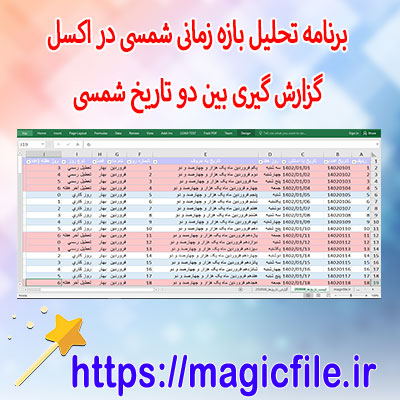


بازه‌های زمانی شمسی در اکسل

۱ بازديد

ابزار هوشمند تحلیل بازه‌های زمانی شمسی در اکسل با ماکرو VBA (لیست بین تاریخ‌های شمسی و گزارش جامع)

برای دانلود اینجا کلیک فرمایید (ابزار هوشمند تحلیل بازه‌های زمانی شمسی در اکسل با ماکرو VBA (لیست بین تاریخ‌های شمسی و گزارش جامع))

بین تاریخ‌های شمسی و گزارش جامع , تحلیل بازه‌های زمانی شمسی , بازه‌های زمانی شمسی در اکسل , لیست بین تاریخ شمسی در اکسل , بین تاریخ شمسی در اکسل , لیست روزهای بین تاریخ شمسی اکسل , بازه‌های زمانی شمسی در اکسل با ماکرو ,


ابزار هوشمند تحلیل بازه‌های زمانی شمسی در اکسل با ماکرو VBA (لیست بین تاریخ‌های شمسی و گزارش جامع)

ابزار هوشمند تحلیل بازه‌های زمانی شمسی در اکسل با ماکرو VBA: راهنمای کامل و جامع


در دنیای امروز، مدیریت و تحلیل داده‌های زمانی، به ویژه در سیستم‌های مالی، حسابداری، پروژه‌ها و برنامه‌ریزی‌های استراتژیک، اهمیت بسیار زیادی یافته است. یکی از چالش‌های رایج در این حوزه، کار با تاریخ‌های شمسی و تبدیل آن‌ها به بازه‌های زمانی است که بتوان به راحتی در نرم‌افزار اکسل تحلیل و گزارش‌گیری انجام داد. این نیاز باعث شده است تا ابزارهای هوشمند و پیشرفته‌ای توسعه یابند که بتوانند به طور خودکار و دقیق این فرآیندها را مدیریت کنند، یکی از این ابزارها، ابزار تحلیل بازه‌های زمانی شمسی در اکسل است که با استفاده از ماکرو VBA طراحی و پیاده‌سازی شده است.
در این مقاله، قصد داریم به صورت کامل و جامع درباره این ابزار صحبت کنیم، از مفاهیم پایه‌ای، ساختار و عملکرد آن گرفته، تا نحوه پیاده‌سازی، امکانات و کاربردهای آن. هدف ما این است که شما، چه کاربر عادی و چه توسعه‌دهنده حرفه‌ای، بتوانید از این ابزار بهره‌مند شوید و در پروژه‌های خود به صورت موثر و کارآمد از آن استفاده کنید.

۱. مقدمه و اهمیت ابزار تحلیل بازه‌های زمانی شمسی


در بسیاری از سیستم‌های مدیریتی، داده‌های زمانی نقش کلیدی دارند. برای مثال، در پروژه‌های مالی، حسابداری، مدیریت پروژه، و حتی در برنامه‌های روزمره، نیاز است تا داده‌ها بر اساس تاریخ‌های شمسی تحلیل شوند. اما مشکل اینجاست که تاریخ‌های شمسی، چون با تقویم میلادی متفاوتند، نمی‌توانند به راحتی توسط توابع پیش‌فرض اکسل، تحلیل شوند. بنابراین، نیاز به ابزارهای خاص و قابل اطمینان احساس می‌شود که بتوانند این تاریخ‌ها را مدیریت کرده، بازه‌های زمانی را تعیین، و گزارش‌های جامع و دقیق ارائه دهند.
در این راستا، توسعه ابزار هوشمند تحلیل بازه‌های زمانی شمسی با ماکرو VBA، فرصت بسیار مناسبی برای کاربران است تا بتوانند به راحتی، بدون نیاز به برنامه‌نویسی پیچیده، این کار را انجام دهند. این ابزار، با قابلیت‌های خود، امکان تعیین تاریخ‌های مبنا، محاسبه فاصله زمانی، و تولید گزارش‌های تحلیلی را فراهم می‌کند و از طریق لیستی از تاریخ‌های شمسی، بازه‌های زمانی مورد نظر کاربر را به صورت خودکار شناسایی می‌نماید.

۲. ساختار و اجزای اصلی ابزار


این ابزار، بر پایه زبان برنامه‌نویسی VBA در اکسل ساخته شده است، و به صورت ماکروهای قابل اجرا طراحی شده است. اجزای اصلی آن عبارتند از:
- لیست تاریخ‌های شمسی: این لیست، شامل تاریخ‌هایی است که کاربر وارد می‌کند یا از داده‌های موجود استخراج می‌شود. این تاریخ‌ها می‌توانند مبدا و مقصد باشند، یا به صورت مجموعه‌ای از تاریخ‌های مرجع.
- ماکروهای تحلیل‌گر: این ماکروها وظیفه تحلیل بازه‌های زمانی را بر عهده دارند. آن‌ها بر اساس لیست تاریخ‌ها، بازه‌ها را شناسایی و محاسبه می‌کنند.
- گزارش جامع: خروجی نهایی، یک گزارش جامع است که شامل اطلاعاتی مانند طول هر بازه، تاریخ شروع و پایان، تعداد روزهای هر بازه، و تحلیل‌های دیگر است.
- رابط کاربری ساده و کاربرپسند: ابزار با فرم‌های ورودی، دکمه‌های اجرا، و جداول قابل تنظیم، طراحی شده است تا کاربر بتواند به راحتی از آن بهره‌مند شود.

۳. نحوه کارکرد ابزار در عمل


وقتی کاربر قصد دارد از این ابزار استفاده کند، ابتدا باید لیستی از تاریخ‌های شمسی خود را وارد کند. این تاریخ‌ها می‌توانند در یک ستون مشخص در شیت اکسل قرار گیرند. پس از وارد کردن داده‌ها، کاربر دکمه اجرای ماکرو را فشار می‌دهد. در این لحظه، ماکرو شروع به تحلیل می‌کند، و بر اساس منطق برنامه‌ریزی شده، بازه‌های زمانی موجود در لیست را شناسایی می‌کند.
به عنوان مثال، اگر تاریخ‌های وارد شده شامل تاریخ‌های مختلفی باشند، ماکرو آن‌ها را به صورت خودکار به دسته‌های مجزا تقسیم می‌کند، مثلا بازه‌های زمانی بین تاریخ شروع و پایان، و آن‌ها را در گزارش نهایی نشان می‌دهد. همچنین، اگر نیاز باشد، می‌توان تنظیماتی برای تعیین حداقل و حداکثر طول بازه‌ها، یا مشخص کردن تاریخ‌های ... ← ادامه مطلب در magicfile.ir


یک فایل در موضوع (ابزار هوشمند تحلیل بازه‌های زمانی شمسی در اکسل با ماکرو VBA (لیست بین تاریخ‌های شمسی و گزارش جامع)) آماده کرده ایم که از لینک زیر می توانید دانلود فرمایید برای دانلود کردن به لینک زیر بروید


منبع : https://magicfile.ir
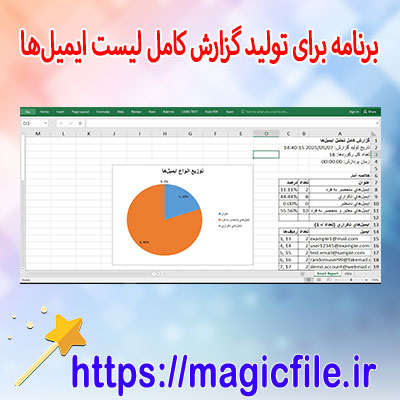


تحلیل لیست ایمیل

۱ بازديد

برنامه برای تحلیل هوشمند ایمیل‌ها با VBA در اکسل : راه‌حلی جامع برای مدیریت لیست‌های ایمیل یا بانک ایمیل (تکراری یا غیر تکراری و اعتبار ساختار آدرس ایمیل با تعداد و ... )

برای دانلود اینجا کلیک فرمایید (برنامه برای تحلیل هوشمند ایمیل‌ها با VBA در اکسل : راه‌حلی جامع برای مدیریت لیست‌های ایمیل یا بانک ایمیل (تکراری یا غیر تکراری و اعتبار ساختار آدرس ایمیل با تعداد و ... ))

بررسی بانک ایمیل با اکسل , تحلیل بانک ایمیل , تحلیل لیست ایمیل , بدست آوردن آمار از لیست ایمیل , پیداکرن ایمیل های تکراری , بررسی بانک ایمیل , آنالیز لیست ایمیل ها ,


برنامه برای تحلیل هوشمند ایمیل‌ها با VBA در اکسل : راه‌حلی جامع برای مدیریت لیست‌های ایمیل یا بانک ایمیل (تکراری یا غیر تکراری و اعتبار ساختار آدرس ایمیل با تعداد و ... )

برنامه برای تحلیل هوشمند ایمیل‌ها با VBA در اکسل: راه‌حلی جامع برای مدیریت لیست‌های ایمیل یا بانک ایمیل


در دنیای امروز، ایمیل‌ها نقش بسیار مهمی در برقراری ارتباطات و مدیریت داده‌ها دارند. شرکت‌ها، سازمان‌ها و حتی افراد، به صورت روزمره با حجم عظیمی از ایمیل‌ها سر و کار دارند؛ اما، مشکل اصلی زمانی بروز می‌کند که این حجم ایمیل‌ها نیازمند مدیریت، دسته‌بندی، و صحت‌سنجی باشد. در این راستا، استفاده از ابزارهای خودکار و برنامه‌نویسی، به خصوص VBA در اکسل، به عنوان یک راه‌حل قدرتمند و کارآمد معرفی می‌شود. این برنامه، نه تنها امکان تحلیل هوشمندانه ایمیل‌ها را فراهم می‌کند، بلکه فرآیند مدیریت بانک ایمیل را ساده و موثر می‌سازد.
در ادامه، به صورت جامع و مفصل، راه‌کارهای مختلف برای طراحی و توسعه چنین برنامه‌ای را بررسی می‌کنیم؛ از تجزیه و تحلیل ساختار آدرس ایمیل، شناسایی ایمیل‌های تکراری، ارزیابی صحت ساختار ایمیل، تا مدیریت تعداد ایمیل‌ها و دسته‌بندی‌های متفاوت، همه در قالب یک سیستم یکپارچه و کاربرپسند.

۱. مقدمه‌ای بر اهمیت تحلیل ایمیل‌ها در اکسل


در دنیای تکنولوژیک امروز، حجم داده‌های ایمیل به شدت افزایش یافته است. این داده‌ها، چه در قالب لیست‌های کوچک و یا بانک‌های اطلاعاتی بزرگ، نیازمند فرآیندهای دقیق برای پاک‌سازی، دسته‌بندی و تحلیل هستند. ابزارهای معمول، مانند اکسل، به دلیل سادگی و در دسترس بودن، بسیار محبوب هستند، اما نیازمند برنامه‌نویسی و اتوماسیون برای انجام عملیات‌های پیچیده‌تر می‌باشند. در این میان، VBA (Visual Basic for Applications) به عنوان زبان برنامه‌نویسی داخلی اکسل، امکان توسعه برنامه‌های تخصصی و هوشمند را فراهم می‌کند.
برنامه‌ای که در این مقاله توصیف می‌شود، قابلیت‌هایی مانند شناسایی و حذف ایمیل‌های تکراری، اعتبارسنجی ساختار آدرس ایمیل، شمارش تعداد ایمیل‌های هر کاربر، و دسته‌بندی بر اساس معیارهای مختلف را دارا است. این ابزار، برای مدیران بانک‌های ایمیل، تیم‌های مارکتینگ، و هر فردی که نیازمند مدیریت حجم زیادی از ایمیل‌ها است، بسیار مفید و کاربردی است.

۲. طراحی ساختار بانک ایمیل در اکسل


اولین قدم، ساختار مناسب برای ذخیره‌سازی داده‌های ایمیل است. معمولاً، جدولی در اکسل طراحی می‌شود که در ستون‌های مختلف، اطلاعات مربوط به هر ایمیل وارد می‌شود. این ستون‌ها می‌توانند شامل موارد زیر باشند:
- آدرس ایمیل: همان جایی که آدرس ایمیل قرار می‌گیرد.
- نام کاربر: نام فرد در صورت موجود بودن.
- تاریخ ثبت: تاریخ افزودن ایمیل به بانک.
- وضعیت تایید: مثلا، تایید شده یا تایید نشده.
- تعداد دفعات تکرار: برای ردیابی ایمیل‌های تکراری.
با این ساختار، برنامه قادر است عملیات‌های مختلف را به صورت هدفمند انجام دهد.

۳. تحلیل ساختار آدرس ایمیل


یکی از مهم‌ترین بخش‌ها، بررسی صحت و ساختار ایمیل است. در این مرحله، برنامه باید قابلیت تشخیص ایمیل‌های معتبر و نامعتبر را داشته باشد. برای این کار، از الگوهای منظم (Regular Expressions) استفاده می‌شود. این الگوها، ساختار استاندارد ایمیل را بررسی می‌کنند؛ به عنوان مثال، وجود علامت @، دامنه معتبر، و عدم وجود کاراکترهای غیرمجاز.
در VBA، با استفاده از تابع‌هایی مانند `Like` یا `RegExp`، می‌توان ایمیل‌ها را فیلتر کرد و ایمیل‌های نامعتبر را جدا نمود. این عمل، به کاهش خطاهای احتمالی و حفظ صحت بانک ایمیل کمک می‌کند.

۴. شناسایی و حذف ایمیل‌های تکراری


در بسیاری موارد، بانک‌های ایمیل، با ایمیل‌های تکراری مواجه می‌شوند که نه تنها باعث اشغال فضای اضافی می‌شوند، بلکه بر تحلیل‌های بعدی تأثیر منفی دارند. برنامه باید بتواند این ایمیل‌ها را شناسایی کند. با استفاده از توابعی مانند `RemoveDuplicates` در اکسل، و یا نوشتن کدهای VBA مخصوص، این امکان وجود دارد که ایمیل‌های تکراری را پیدا و حذف کرد.
در ادامه، می‌توان برای هر ایمیل، تعداد دفعات تکرار آن را شمارش کرد و در ستون مربوطه ثبت نمود. این کار کمک می‌کند تا تحلیل‌های دقیق‌تری انجام شود و بانک ایمیل به روز و سالم بماند.

۵. ارزیابی تعداد ایمیل‌ها و دسته‌بندی آنها


یکی دیگر از وظایف مهم، شمارش تعداد ایمیل‌های هر کاربر یا هر دسته است. به عنوان مثال، می‌توان بر اساس دامنه ایمیل، گروه‌بندی انجام داد؛ مثلا، تمامی ایمیل‌های با دامنه Gmail در یک دسته قرار گیرند.
برای این کار، می‌توان از توابع شمارش مانند `COUNTIF` یا `COUNTIFS` بهره برد. همچنین، می‌توان برنامه‌ای نوشت که به صورت خودکار، بر اساس تعداد ایمیل‌های هر کاربر، وضعیت خاصی را مشخص کند؛ مثلا، کاربرانی که بیش از ۱۰ ... ← ادامه مطلب در magicfile.ir


یک فایل در موضوع (برنامه برای تحلیل هوشمند ایمیل‌ها با VBA در اکسل : راه‌حلی جامع برای مدیریت لیست‌های ایمیل یا بانک ایمیل (تکراری یا غیر تکراری و اعتبار ساختار آدرس ایمیل با تعداد و ... )) آماده کرده ایم که از لینک زیر می توانید دانلود فرمایید برای دانلود کردن به لینک زیر بروید


منبع : https://magicfile.ir
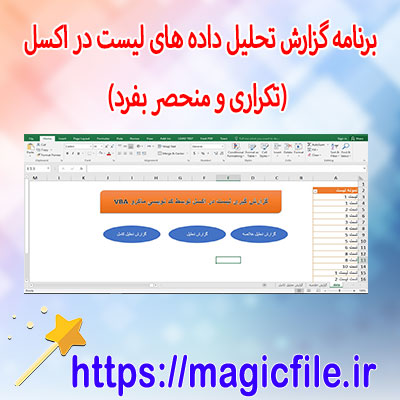


پیدا کردن لیست تکراری در اکسل

۱ بازديد

دانلود برنامه گزارش تحلیل لیست در اکسل (تکراری و منحصر بفرد)

برای دانلود اینجا کلیک فرمایید (دانلود برنامه گزارش تحلیل لیست در اکسل (تکراری و منحصر بفرد))

لیست در اکسل , تکراری لیست در اکسل , پیدا کردن لیست تکراری در اکسل , گزارشگیری از لیست در اکسل , بدست آوردن تعداد تکرار در لیست , تکراری و منحصر بفرد , تکراری و منحصر بفرد لیست , تکراری و منحصر بفرد لیست اکسل ,


دانلود برنامه گزارش تحلیل لیست در اکسل (تکراری و منحصر بفرد)

برنامه گزارش تحلیل لیست در اکسل (تکراری و منحصر بفرد): یک راهنمای جامع و کامل


در دنیای امروز، داده‌ها نقش بسیار مهمی در تصمیم‌گیری‌های استراتژیک و عملیاتی دارند. به همین دلیل، ابزارهای قدرتمندی مانند مایکروسافت اکسل، به عنوان یکی از پرکاربردترین نرم‌افزارهای مدیریت داده و تحلیل اطلاعات شناخته می‌شوند. یکی از نیازهای رایج کاربران، تحلیل لیست‌ها و شناسایی داده‌های تکراری و منحصر بفرد است، که در این زمینه، برنامه‌های خاص و روش‌های مختلفی وجود دارند. در این مقاله، به صورت کامل و جامع، به بررسی دانلود و استفاده از برنامه گزارش تحلیل لیست در اکسل، با تمرکز بر شناسایی داده‌های تکراری و منحصر بفرد، خواهیم پرداخت.

اهمیت تحلیل لیست‌ها در اکسل


در هر پروژه یا سازمان، لیست‌های داده اهمیت زیادی دارند؛ چه در مدیریت مشتریان، موجودی کالا، کارمندان، یا هر نوع داده دیگری. تحلیل این لیست‌ها، کمک می‌کند تا اطلاعات مفید و قابل استفاده استخراج شوند، و تصمیمات هوشمندانه‌تری اتخاذ گردند. به طور خاص، شناسایی داده‌های تکراری، یکی از موارد کلیدی است که می‌تواند در کاهش خطاها، بهبود کیفیت داده‌ها، و افزایش کارایی فرآیندها نقش داشته باشد.
در کنار آن، شناخت داده‌های منحصر بفرد، که تنها یک بار در لیست موجود هستند، برای مواردی مانند تولید گزارش‌های دقیق، حذف داده‌های اضافی، و یا تجزیه و تحلیل‌های خاص اهمیت دارد. بنابراین، ابزارها و برنامه‌هایی که این عملیات را سریع و آسان انجام دهند، بسیار ارزشمند هستند.

دانلود برنامه گزارش تحلیل لیست در اکسل


در بازار، چندین برنامه و افزونه وجود دارد که این نیاز را برآورده می‌کنند. اما، یکی از محبوب‌ترین گزینه‌ها، برنامه‌های متن‌باز یا افزونه‌های اختصاصی است که به راحتی قابل دانلود و نصب هستند. کاربران می‌توانند این برنامه‌ها را از سایت‌های معتبر، مارکت‌های آنلاین، یا لینک‌های مستقیم دریافت کنند.
برای مثال، فرض کنید قصد دارید برنامه‌ای خاص برای تحلیل لیست‌های تکراری و منحصر بفرد در اکسل دانلود کنید. ابتدا باید مطمئن شوید که برنامه مورد نظر با نسخه اکسل شما سازگار است. پس از پیدا کردن، معمولاً فایل‌های مربوط به برنامه در قالب فایل‌های نصب یا ماژول‌های اکسل قرار دارند، که به آسانی قابل نصب و فعال‌سازی هستند.
در هنگام دانلود، حتماً از سایت‌های معتبر و امن استفاده کنید، تا از بابت امنیت و عدم وجود ویروس و بدافزار اطمینان حاصل نمایید. همچنین، در صورت نیاز، راهنمای نصب و آموزش‌های مربوطه را مطالعه کنید، تا فرآیند نصب بدون مشکل انجام شود. پس از نصب، این برنامه‌ها معمولا در برگه‌های جدید یا نوار ابزار اکسل ظاهر می‌شوند، و آماده کار می‌گردند.

نحوه استفاده از برنامه برای تحلیل لیست‌ها


پس از دانلود و نصب برنامه، مرحله بعدی، استفاده صحیح و موثر از آن است. ابتدا، لیست داده‌های خود را در اکسل وارد کنید، یا اگر قبلاً در فایل موجود است، آن را باز کنید. سپس، بر اساس دستورالعمل برنامه، عملیات تحلیل را شروع کنید.
در بسیاری از برنامه‌ها، گزینه‌هایی برای شناسایی داده‌های تکراری و منحصر بفرد وجود دارد. معمولاً، با انتخاب ستون یا ستون‌های مورد نظر، و کلیک بر روی دکمه‌های مربوطه، عملیات آغاز... ← ادامه مطلب در magicfile.ir


یک فایل در موضوع (دانلود برنامه گزارش تحلیل لیست در اکسل (تکراری و منحصر بفرد)) آماده کرده ایم که از لینک زیر می توانید دانلود فرمایید برای دانلود کردن به لینک زیر بروید


منبع : https://magicfile.ir