دانلود تمپلت اکسل

دانلود تمپلت اکسل

ابزار فارسی اکسل

۱ بازديد

دانلود کد تبدیل عدد به حروف و بالعکس در اکسل (فارسی)

برای دانلود اینجا کلیک فرمایید (دانلود کد تبدیل عدد به حروف و بالعکس در اکسل (فارسی))

اکسل , VBA , تبدیل عدد به حروف , تبدیل حروف به عدد , عدد به حروف فارسی , ماکرو اکسل , ابزار فارسی اکسل , تبدیل عدد به حروف اکسل , تبدیل عدد به حروف فارسی اکسل , تبدیل حروف به عدد , تبدیل حروف به عدد در اکسل , تبدیل حروف به عدد فارسی ,


دانلود کد تبدیل عدد به حروف و بالعکس در اکسل (فارسی)

دانلود کد تبدیل عدد به حروف و بالعکس در اکسل (فارسی)


در دنیای برنامه‌نویسی و کاربردهای روزمره، یکی از نیازهای مهم کاربران، تبدیل اعداد به حروف و برعکس است که در نرم‌افزار اکسل بسیار کاربرد دارد. این فرآیند، مخصوصاً در موارد مالی، حسابداری، صدور فاکتورها و اسناد رسمی، اهمیت ویژه‌ای پیدا می‌کند. در این مقاله، قصد داریم به صورت کامل و جامع درباره نحوه نوشتن و استفاده از کدهای VBA برای تبدیل عدد به حروف و بالعکس در اکسل با زبان فارسی صحبت کنیم و لینک‌های دانلود مربوطه را نیز معرفی کنیم.
همانطور که می‌دانید، اکسل به صورت پیش‌فرض امکاناتی برای تبدیل اعداد به حروف ندارد، بنابراین نیاز است از کدهای VBA (Visual Basic for Applications) استفاده کنیم. این کدها، به صورت اختصاصی نوشته شده، و می‌توانند اعداد را به صورت کلمات فارسی تبدیل کنند، و بالعکس، یعنی از کلمات فارسی، اعداد متناظر را بازیابی کنند. این قابلیت، در بسیاری از موارد، مخصوصاً در اسناد مالی و حسابداری، می‌تواند کار را بسیار ساده‌تر و سریع‌تر کند.
در ادامه، به بررسی نحوه نوشتن این کدها، نصب و اجرا، و همچنین دانلود فایل‌های آماده می‌پردازیم. مهم‌ترین نکته این است که این کدها، باید در محیط VBA اکسل قرار گیرند و سپس به راحتی قابل استفاده باشند.
نحوه نوشتن و ساخت کد تبدیل عدد به حروف در اکسل
ابتدا، باید وارد محیط ویرایش VBA شویم. این کار از طریق کلیدهای Alt + F11 انجام می‌شود. پس از آن، در منوی Insert، گزینه Module را انتخاب می‌کنیم تا یک ماژول جدید ایجاد شود. در این قسمت، می‌توانیم کدهای مورد نیاز را وارد کنیم. یکی از بهترین و رایج‌ترین کدهای تبدیل عدد به حروف فارسی، کد زیر است:

vba  
Function NumToPersian(ByVal MyNumber)
Dim Units As String
Dim Tens As String
Dim Hundreds As String
Dim Result As String
' این قسمت برای اعداد زیر ۱۰ است
Units = Array("", "یک", "دو", "سه", "چهار", "پنج", "شش", "هفت", "هشت", "نه")
' ده تا نوزده
TensArray = Array("", "ده", "بیست", "سی", "چهل", "پنجاه", "شصت", "هفتاد", "هشتاد", "نود")
' صد تا نهصد
HundredsArray = Array("", "صد", "دویست", "سیصد", "چهارصد", "پانصد", "ششصد", "هفتصد", "هشتصد", "نهصد")
If MyNumber = 0 Then
NumToPersian = "صفر"
Exit Function
End If
If MyNumber >= 100 Then
Hundreds = HundredsArray(Int(MyNumber 100))
MyNumber = MyNumber Mod 100
End If
If MyNumber >= 20 Then
Tens = TensArray(Int(MyNumber 10))
MyNumber = MyNumber Mod 10
ElseIf MyNumber >= 10 Then
' برای اعداد 10 تا 19
Select Case MyNumber
Case 10: Tens = "ده"
Case 11: Tens = " یازده"
Case 12: Tens = "دوازده"
Case 13: Tens = "سیزده"
Case 14: Tens = "چهارده"
Case 15: Tens = "پانزده"
Case 16: Tens = "شانزده"
Case 17: Tens = "هفده"
Case 18: Tens = "هجده"
Case 19: Tens = "نوزده"
End Select
MyNumber = 0
End If
If MyNumber > 0 Then
Units = Units(MyNumber)
End If
' ساختن نتیجه نهایی
If Hundreds <> "" Then Result = Hundreds
If Tens <> "" Then
If Result <> "" Then Result = Result & " و " & Tens
Else Result = Tens
End If
If Units <> "" Then
If Result <> "" Then Result = Result & " و " & Units ... ← ادامه مطلب در magicfile.ir


یک فایل در موضوع (دانلود کد تبدیل عدد به حروف و بالعکس در اکسل (فارسی)) آماده کرده ایم که از لینک زیر می توانید دانلود فرمایید برای دانلود کردن به لینک زیر بروید


منبع : https://magicfile.ir


مدیریت مصالح ساختمانی

۱ بازديد

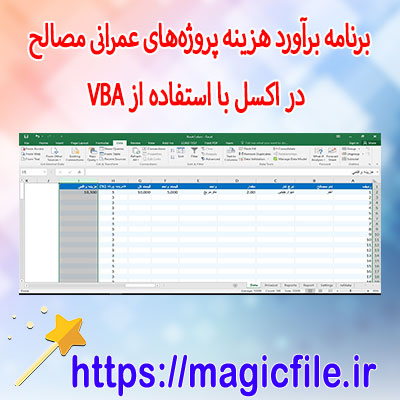
دانلود برنامه برآورد هزینه پروژه‌های عمرانی مصالح در اکسل با استفاده از VBA

برای دانلود اینجا کلیک فرمایید (دانلود برنامه برآورد هزینه پروژه‌های عمرانی مصالح در اکسل با استفاده از VBA)

متره و برآورد پروژه , فایل اکسل پیشرفته عمرانی , مدیریت مصالح ساختمانی , سیستم محاسبه هزینه پروژه , لیست کشویی مصالح , گزارش‌گیری هزینه پروژه , برآورد مصالح و قیمت , پروژه اکسل مهندسی عمران , ابزار دقیق دفتر فنی , کنترل هزینه پروژه , فرم‌بندی حرفه‌ای در اکسل , تحلیل اقتصادی پروژه , فیلتر مصالح ساختمانی , برآورد هزینه پروژه‌های عمرانی , برآورد هزینه مصالح ,


دانلود برنامه برآورد هزینه پروژه‌های عمرانی مصالح در اکسل با استفاده از VBA

دانلود برنامه برآورد هزینه پروژه‌های عمرانی مصالح در اکسل با استفاده از VBA


در دنیای امروز، پروژه‌های عمرانی به عنوان یکی از بخش‌های حیاتی و اساسی توسعه زیرساخت‌های کشورها شناخته می‌شوند. این پروژه‌ها، چه در بخش ساخت و ساز ساختمان‌ها، بزرگراه‌ها، سدها یا سایر سازه‌های عمرانی، نیازمند برنامه‌ریزی دقیق، مدیریت هزینه و کنترل بودجه هستند. یکی از چالش‌های مهم در این پروژه‌ها، برآورد هزینه مصالح مورد نیاز است که نقش حیاتی در تعیین بودجه، کنترل هزینه‌ها و تضمین اجرای پروژه در زمان مقرر ایفا می‌کند. در این راستا، بهره‌گیری از ابزارهای فناوری اطلاعات و برنامه‌نویسی، مانند نرم‌افزار اکسل و VBA، می‌تواند بسیار مفید و کارآمد باشد.
در این مقاله، قصد داریم به صورت جامع و کامل درباره

دانلود برنامه برآورد هزینه پروژه‌های عمرانی مصالح در اکسل با استفاده از VBA

توضیح بدهیم. این برنامه، که به صورت یک فایل اکسل توسعه یافته است، به کاربران این امکان را می‌دهد تا به صورت سریع، دقیق و آسان، هزینه‌های مصالح مورد نیاز برای پروژه‌های عمرانی خود را برآورد و مدیریت کنند. همچنین، با بهره‌گیری از قابلیت‌های برنامه‌نویسی VBA، این برنامه امکاناتی مانند خودکارسازی محاسبات، وارد کردن داده‌ها، و تولید گزارش‌های تحلیلی پیشرفته را فراهم می‌کند.

اهمیت برآورد هزینه مصالح در پروژه‌های عمرانی


برآورد هزینه مصالح، یکی از اصلی‌ترین مراحل برنامه‌ریزی مالی پروژه‌های عمرانی است. بدون داشتن یک برآورد دقیق، ممکن است پروژه با بحران‌های مالی مواجه شود، یا به دلیل کمبود مصالح، کار متوقف گردد. بنابراین، دقت در این برآورد، نقش کلیدی در موفقیت و بهره‌وری پروژه دارد. علاوه بر این، برآورد صحیح هزینه، به مدیران پروژه کمک می‌کند تا در فرآیندهای خرید، مناقصه، و کنترل هزینه‌ها، تصمیم‌های بهتری اتخاذ کنند.
در این زمینه، نرم‌افزار اکسل، به دلیل قابلیت‌های گسترده، انعطاف‌پذیری بالا و قابلیت برنامه‌نویسی VBA، به عنوان یکی از ابزارهای محبوب و کارآمد شناخته می‌شود. با استفاده از این ابزار، می‌توان به صورت خودکار محاسبات مربوط به مصالح، مانند حجم، وزن، قیمت واحد، و هزینه کل را انجام داد، و در نتیجه خطاهای انسانی کاهش یافته، سرعت فرآیند برآورد افزایش می‌یابد.

ویژگی‌های برنامه برآورد هزینه مصالح در اکسل با VBA


این برنامه، که در قالب یک فایل اکسل طراحی شده است، دارای ویژگی‌های متعددی است که آن را از سایر روش‌ها متمایز می‌کند. در ادامه، مهم‌ترین ویژگی‌های این برنامه را بررسی می‌کنیم:
- ورود داده‌های ساده و سریع: کاربر می‌تواند اطلاعات مربوط به نوع مصالح، حجم، قیمت واحد و تعداد مورد نیاز را به راحتی وارد کند. فرم‌های ورودی در اکسل، این فرآیند را ساده‌تر می‌کنند.
- محاسبات خودکار و دقیق: با بهره‌گیری از VBA، تمامی محاسبات مربوط به هزینه‌ها، به صورت خودکار انجام می‌شود. برای مثال، هزینه نهایی هر نوع مصالح، بر اساس حجم و قیمت واحد، محاسبه و نمایش داده می‌شود.
- تولید گزارش‌های تحلیلی: برنامه قابلیت تولید گزارش‌های مختلف، مانند جمع‌بندی هزینه‌ها، نمودارهای مقایسه‌ای، و جداول آماری را دارد. این گزارش‌ها به مدیران کمک می‌کنند تا وضعیت پروژه را بهتر درک کنند.
- امکان اصلاح و به‌روزرسانی آسان: با توجه به ساختار ماژولار برنامه، تغییرات در داده‌ها و محاسبات، به راحتی انجام می‌شود، و برنامه به صورت پویا به‌روزرسانی می‌گردد.
- پشتیبانی از چند نوع مصالح: برنامه قابلیت مدیریت چند نوع مصالح مختلف را د... ← ادامه مطلب در magicfile.ir


یک فایل در موضوع (دانلود برنامه برآورد هزینه پروژه‌های عمرانی مصالح در اکسل با استفاده از VBA) آماده کرده ایم که از لینک زیر می توانید دانلود فرمایید برای دانلود کردن به لینک زیر بروید


منبع : https://magicfile.ir


واحدهای اندازه‌گیری فنی

۱ بازديد

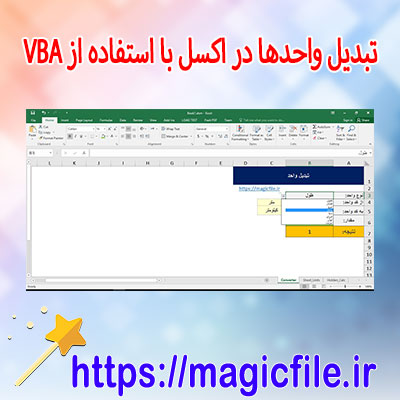
دانلود برنامه تبدیل واحدها در اکسل با استفاده از VBA

برای دانلود اینجا کلیک فرمایید (دانلود برنامه تبدیل واحدها در اکسل با استفاده از VBA)

تبدیل واحد در اکسل , واحدهای اندازه‌گیری فنی , ابزار مهندسی اکسل , فایل اکسل تبدیل طول و وزن , تبدیل دما و فشار با VBA , ماکرو تبدیل واحد , آموزش تبدیل واحد در Excel , تبدیل خودکار واحدها در اکسل , لیست کشویی واحدها , تبدیل مقیاس‌ها در مهندسی , تبدیل ولتاژ و جریان , تبدیل انرژی و توان , کد VBA برای واحدهای مهندسی , فایل اکسل هوشمند , پروژه کاربردی اکسل , سیستم تبدیل کمیت‌های فیزیکی , ابزار محاسبات فنی در اکسل , تبدیل واحدهای فیزیکی و مهندسی ,


دانلود برنامه تبدیل واحدها در اکسل با استفاده از VBA

دانلود برنامه تبدیل واحدها در اکسل با استفاده از VBA: راهنمای کامل و جامع


در دنیای امروز، تبدیل واحدها یکی از نیازهای حیاتی در بسیاری از حوزه‌های کاری، علمی، فنی، و حتی روزمره است. تصور کنید که می‌خواهید حجم، وزن، طول، یا دما را در یک فایل اکسل تبدیل کنید؛ در این حالت، راهکارهای معمولی ممکن است کمی زمان‌بر و خسته‌کننده باشند. اما خوشبختانه، با استفاده از قابلیت‌های قدرتمند VBA در اکسل، می‌توانید برنامه‌ای کارآمد و خودکار بسازید که این فرایند را به سادگی انجام دهد. در ادامه، ما به صورت کامل و جامع، درباره نحوه دانلود، نصب، و ساخت برنامه تبدیل واحدها در اکسل با VBA توضیح خواهیم داد.

چرا باید از VBA در اکسل استفاده کنیم؟


VBA یا Visual Basic for Applications، زبان برنامه‌نویسی قدرتمندی است که در داخل اکسل قرار دارد و به کاربر امکان می‌دهد تا با نوشتن کدهای ساده و یا پیچیده، وظایف تکراری را خودکار کند. در زمینه تبدیل واحدها، VBA می‌تواند به تولید برنامه‌هایی کمک کند که به صورت پویا و سریع، تبدیل واحدهای مختلف را انجام دهند و در نتیجه، صرفه‌جویی قابل توجه در زمان و کاهش خطاهای انسانی را به همراه داشته باشند.

قدم اول: دانلود و نصب برنامه


برای شروع، نیاز است که برنامه‌ای که به صورت آماده یا سفارشی ساخته شده است را دانلود کنیم. البته، نسخه‌های آماده زیادی در اینترنت وجود دارند، اما پیشنهاد می‌شود که اگر تخصص کافی دارید، خودتان برنامه را بسازید، زیرا این کار باعث می‌شود تا کنترل کامل بر روی کد و عملکرد آن داشته باشید. در غیر این صورت، می‌توانید فایل اکسل همراه با ماکروهای VBA را دانلود کنید.
برای دانلود چنین برنامه‌ای، کافی است در موتورهای جستجو عباراتی مانند "دانلود برنامه تبدیل واحد در اکسل با VBA" وارد کنید. در سایت‌های معتبر و انجمن‌های تخصصی، فایل‌هایی با پسوند XLSM یا فایل‌های فشرده قرار داده شده است که حاوی ماکروهای مورد نیاز هستند. پس از دانلود، باید فایل را با اکسل باز کنید و اطمینان حاصل کنید که ماکروها فعال هستند؛ در این صورت، برنامه آماده برای اجرا است.

قدم دوم: فعال‌سازی ماکروها در اکسل


قبل از اجرای برنامه، باید مطمئن شوید که تنظیمات امنیتی اکسل اجازه اجرای ماکروها را می‌دهد. برای این کار، مسیر زیر را طی کنید:
1. به تب File بروید.
2. سپس گزینه Options را انتخاب کنید.
3. در پنجره جدید، بر روی Trust Center کلیک کنید.
4. بر روی Trust Center Settings کلیک کنید.
5. در قسمت Macro Settings، گزینه "Enable all macros" را انتخاب کنید.
6. همچنین، تیک گزینه "Trust access to the VBA project object model" را فعال کنید.
7. در نهایت، OK را بزنید و اکسل را ری استارت کنید.
با انجام این مراحل، حالا می‌توانید فایل‌های اکسل با ماکروهای فعال را اجرا کنید و برنامه تبدیل واحد را بدون مشکل استفاده نمایید.

قدم سوم: ساختن یا ویرایش برنامه تبدیل واحدها در VBA


اگر قصد دارید خودتان برنامه را بنویسید، باید وارد ویرایشگر VBA شوید. برای این کار، کلیدهای Alt + F11 را فشار دهید. این کار، پنجره ویرایشگر VBA را باز می‌کند.
در این قسمت، چندین روش وجود دارد. مثلا، یک فرم UserForm بسازید که کاربر بتواند نوع واحد را انتخاب کند، مقدار را وارد کند، و سپس نتیجه را ببیند. یا، می‌توانید با کدهای ماکرو، عملیات تبدیل را در پس‌زمینه انجام دهید.
در ادامه، نمونه‌ای ساده از کد VBA برای تبدیل طول را آورده‌ام:

vba  
Function ConvertLength(value As Double, fromUnit As String, toUnit As String) As Double
Dim meter... ← ادامه مطلب در magicfile.ir


یک فایل در موضوع (دانلود برنامه تبدیل واحدها در اکسل با استفاده از VBA) آماده کرده ایم که از لینک زیر می توانید دانلود فرمایید برای دانلود کردن به لینک زیر بروید


منبع : https://magicfile.ir


گزارش‌گیری هوشمند

۱ بازديد

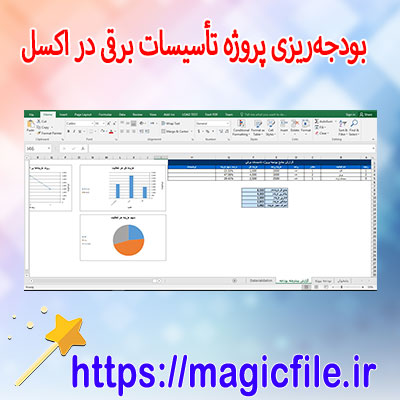
دانلود برنامه بودجه‌ریزی پروژه تأسیسات برقی در اکسل

برای دانلود اینجا کلیک فرمایید (دانلود برنامه بودجه‌ریزی پروژه تأسیسات برقی در اکسل)

بودجه‌بندی پروژه , اکسل پیشرفته , تأسیسات برقی , گزارش تحلیلی , نمودار هزینه , فعالیت‌های اجرایی برق , محاسبه هزینه پروژه , مدیریت پروژه , مهندسی برق , گزارش‌گیری هوشمند , بودجه‌ریزی پروژه تأسیسات برقی , محاسبه هزینه پروژه برق , پروژه برق در اکسل ,


دانلود برنامه بودجه‌ریزی پروژه تأسیسات برقی در اکسل

دانلود برنامه بودجه‌ریزی پروژه تأسیسات برقی در اکسل: راهنمای کامل و جامع


در دنیای امروز، مدیریت پروژه‌های تأسیسات برقی، به‌ویژه در حوزه‌های ساختمانی و صنعتی، نیازمند برنامه‌ریزی دقیق و منظم است. یکی از ابزارهای بسیار کارآمد و محبوب که توانایی تسهیل این فرآیند را دارد، نرم‌افزار اکسل است. در این مقاله، قصد داریم به‌طور کامل و جامع درباره دانلود برنامه بودجه‌ریزی پروژه تأسیسات برقی در اکسل توضیح دهیم، از کاربردهای آن گرفته تا نحوه استفاده و نکات مهم در بهره‌برداری از این ابزار ارزشمند.
کاربردهای برنامه بودجه‌ریزی پروژه تأسیسات برقی در اکسل
در پروژه‌های تأسیسات برقی، هر بخش نیازمند برنامه‌ریزی دقیق است. برنامه بودجه‌ریزی در اکسل، به مدیران پروژه، مهندسان و تیم‌های فنی کمک می‌کند تا هزینه‌ها، زمان‌بندی‌ها، مواد اولیه و نیروی انسانی را به‌درستی مدیریت کنند. این برنامه‌ها، معمولاً شامل جدول‌هایی هستند که هزینه‌های مربوط به کابل‌کشی، تجهیزات برقی، تاسیسات روشنایی، سیستم‌های حفاظتی و تجهیزات کنترل را به‌صورت جزئی و کلی دسته‌بندی می‌کنند.
یکی از مهم‌ترین ویژگی‌های این برنامه‌ها، قابلیت تنظیم و اصلاح آسان آن‌ها است. با توجه به تغییرات و نوسانات قیمت، داشتن یک ابزار انعطاف‌پذیر در اکسل، امکان بروزرسانی سریع و دقیق اطلاعات را فراهم می‌کند. همچنین، این برنامه‌ها قابلیت تولید گزارش‌های مالی، نمودارهای تحلیل هزینه و پیشرفت پروژه را دارند، که برای تصمیم‌گیری‌های استراتژیک بسیار مهم هستند.
مزایای استفاده از برنامه‌های بودجه‌ریزی در اکسل
استفاده از برنامه‌های طراحی‌شده در اکسل، مزایای فراوانی دارد. یکی از مهم‌ترین این مزایا، دسترسی آسان و رایگان است. اکسل، تقریباً در هر سیستم کامپیوتری نصب است و نیاز به نرم‌افزارهای خاص دیگری ندارد. علاوه بر این، امکان شخصی‌سازی و تنظیم بر اساس نیازهای خاص پروژه، از دیگر مزایای مهم است.
همچنین، این برنامه‌ها، سبب افزایش دقت در برآورد هزینه‌ها و کاهش خطاهای انسانی می‌شوند. با بهره‌گیری از قالب‌های استاندارد و فرمول‌های محاسباتی، می‌توان به‌صورت خودکار، هزینه‌های نهایی پروژه را پیش‌بینی کرد. این موضوع، به مدیران پروژه کمک می‌کند تا انعطاف‌پذیری بیشتری در برنامه‌ریزی و کنترل هزینه‌ها داشته باشند.
علاوه بر این، این برنامه‌ها امکان همگام‌سازی با سایر نرم‌افزارهای مالی و مدیریتی را دارند، که باعث می‌شود فرآیندهای حسابداری و کنترل پروژه به‌صورت یکپارچه انجام شوند. در نتیجه، مدیریت پروژه تأسیسات برقی، با کاهش خطاهای احتمالی و افزایش کارایی، به نتایج مطلوب‌تری دست می‌یابد.
نحوه دانلود برنامه بودجه‌ریزی پروژه تأسیسات برقی در اکسل
برای دانلود این نوع برنامه‌ها، ابتدا ب... ← ادامه مطلب در magicfile.ir


یک فایل در موضوع (دانلود برنامه بودجه‌ریزی پروژه تأسیسات برقی در اکسل) آماده کرده ایم که از لینک زیر می توانید دانلود فرمایید برای دانلود کردن به لینک زیر بروید


منبع : https://magicfile.ir


ایجاد صورت جریان وجوه نقد

۱ بازديد

دانلود فایل اکسل ایجاد صورت جریان وجوه نقد با کدنویسی VBA

برای دانلود اینجا کلیک فرمایید (دانلود فایل اکسل ایجاد صورت جریان وجوه نقد با کدنویسی VBA)

صورت جریان وجوه نقد , گزارش مالی اکسل , VBA در اکسل , ماکرو صورت مالی , تحلیل جریان نقدی , فایل حسابداری حرفه‌ای , گزارش نقدینگی پیشرفته , نمودار جریان وجه نقد , برنامه‌نویسی مالی با VBA , فایل اکسل حسابداری , اتوماسیون مالی در اکسل , طراحی گزارش مالی , فایل آماده صورت مالی , ایجاد صورت جریان وجوه نقد , صورت جریان وجوه نقد vba , صورت جریان وجوه نقد اکسل ,


دانلود فایل اکسل ایجاد صورت جریان وجوه نقد با کدنویسی VBA

دانلود فایل اکسل ایجاد صورت جریان وجوه نقد با کد نویسی VBA


در دنیای مدیریت مالی، صورت جریان وجوه نقد یکی از ابزارهای حیاتی است که به مدیران و حسابداران کمک می‌کند تا به درستی و با دقت، وضعیت مالی شرکت، ورودی‌ها و خروجی‌های نقدی، و نحوه تأثیر این جریان‌ها بر سلامت کلی شرکت را درک کنند. در این راستا، استفاده از فایل‌های اکسل با قابلیت‌های پیشرفته و کد نویسی VBA (Visual Basic for Applications)، فرآیند تهیه و تحلیل صورت جریان وجوه نقد را به مراتب ساده‌تر و کارآمدتر می‌سازد.
در این مقاله، قصد داریم به صورت کامل و جامع، درباره دانلود و استفاده از فایل اکسل برای ایجاد صورت جریان وجوه نقد با کد نویسی VBA صحبت کنیم. ابتدا، اهمیت و ضرورت این فایل‌ها در مدیریت مالی و حسابداری بررسی می‌شود، سپس، ویژگی‌های کلیدی و امکانات مورد نیاز در چنین فایلی شرح داده می‌شود. در ادامه، روند طراحی و توسعه این فایل در قالب VBA، نحوه اجرای آن، و مزایای استفاده از آن، به تفصیل مورد بحث قرار می‌گیرد. هدف نهایی، ارائه راهنمایی جامع است که به کاربران کمک کند، این نوع فایل‌ها را به‌راحتی بسازند، دانلود کنند، و در عملیات روزمره خود بهره‌مند شوند.
اهمیت و ضرورت فایل اکسل برای صورت جریان وجوه نقد
صورت جریان وجوه نقد، به‌طور کلی، گزارش مالی است که نشان می‌دهد چگونه و چه زمانی نقدینگی وارد و خارج شرکت شده است. این گزارش، برخلاف صورت سود و زیان، تمرکز بر نقدینگی دارد و نشان می‌دهد که شرکت در دوره‌های زمانی مشخص چه میزان نقد دریافت و پرداخت کرده است. به همین دلیل، داشتن یک ابزار دقیق و کارآمد برای تهیه و تحلیل این صورت، اهمیت زیادی دارد.
در این راستا، فایل اکسل با قابلیت‌های کد نویسی VBA، امکاناتی بی‌نظیر فراهم می‌کند. این فایل‌ها، به صورت خودکار، داده‌های ورودی را پردازش می‌کنند، محاسبات مربوط به جریان‌های نقدی را انجام می‌دهند، و در قالبی قابل فهم، خروجی‌های مورد نیاز را ارائه می‌دهند. این موضوع، زمان و انرژی زیادی را صرفه‌جویی می‌کند و احتمال خطا را به حداقل می‌رساند. همچنین، این فایل‌ها قابلیت بروز رسانی سریع و انعطاف‌پذیری در تغییر پارامترهای مالی را دارند، که باعث می‌شود، مدیران مالی بتوانند در کوتاه‌ترین زمان، تصمیمات آگاهانه‌تری اتخاذ کنند.
ویژگی‌ها و امکانات مهم در فایل اکسل جریان وجوه نقد با VBA
در طراحی چنین فایلی، چند ویژگی اساسی باید در نظر گرفته شود. اولین مورد، سادگی و کاربرپسندی است. کاربر باید بتواند به راحتی وارد داده‌های مالی، مانند درآمد، هزینه‌ها، سرمایه‌گذاری‌ها، و بدهی‌ها، شود، بدون آنکه نیاز به دانش فنی عمیق در برنامه نویسی داشته باشد.
دوم، قابلیت خودکارسازی محاسبات است. با استفاده از کد نویسی VBA، محاسبات مربوط به جریان‌های نقدی عملیاتی، سرمایه‌گذاری، و تأمین مالی به صورت خودکار انجام می‌شود. این فرآیند، علاوه بر کاهش خطا، سرعت کار را چند برابر می‌کند. برای مثال، با وارد کردن داده‌ها، خروجی صورت جریان نقدی به‌طور آنی و بدون نیاز به محاسبات دستی، نمایش داده می‌شود.
سوم، امکانات گزارش‌گیری و ... ← ادامه مطلب در magicfile.ir


یک فایل در موضوع (دانلود فایل اکسل ایجاد صورت جریان وجوه نقد با کدنویسی VBA) آماده کرده ایم که از لینک زیر می توانید دانلود فرمایید برای دانلود کردن به لینک زیر بروید


منبع : https://magicfile.ir


تاریخچه محاسبات

۱ بازديد

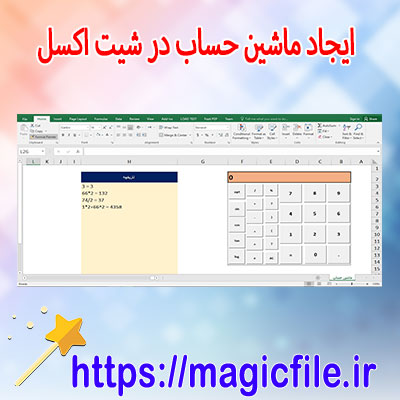
دانلود برنامه ساخت ماشین حساب در شیت اکسل با VBA

برای دانلود اینجا کلیک فرمایید (دانلود برنامه ساخت ماشین حساب در شیت اکسل با VBA)

VBA , اکسل , ماشین حساب , ماشین حساب اکسل , ماشین حساب علمی , محاسبات ریاضی در اکسل , توابع مثلثاتی اکسل , تاریخچه محاسبات , Evaluate اکسل , ماشین حساب سفارشی , ابزار محاسباتی اکسل , پروژه پیشرفته VBA , ماکروی اکسل , ماشین حساب پیشرفته , اکسل پیشرفته , ساخت ماشین حساب در شیت اکسل ,


دانلود برنامه ساخت ماشین حساب در شیت اکسل با VBA

دانلود برنامه ساخت ماشین حساب در شیت اکسل با VBA


در دنیای امروز، نرم‌افزار اکسل یکی از قدرتمندترین و پرکاربردترین ابزارهای مدیریت داده، تحلیل اطلاعات و خودکارسازی فرآیندها است. این برنامه به دلیل قابلیت‌های بی‌نظیرش، به کاربران این امکان را می‌دهد که بدون نیاز به دانش برنامه‌نویسی عمیق، بتوانند ابزارهای تخصصی و کاربردی طراحی و توسعه دهند. یکی از این ابزارهای کاربردی، ساخت ماشین حساب در داخل محیط اکسل است که با استفاده از VBA (Visual Basic for Applications) به راحتی قابل پیاده‌سازی است.
در این مقاله، قصد داریم به صورت کامل و جامع، فرایند دانلود و ساخت برنامه ماشین حساب در شیت اکسل با کمک VBA را شرح دهیم. از مراحل اولیه نصب و فعال‌سازی، تا نوشتن کدهای VBA و پیاده‌سازی رابط کاربری، همگی در این مطلب پوشش داده شده‌اند. هدف این است که حتی افرادی که هیچ آشنایی قبلی با برنامه‌نویسی ندارند، بتوانند این پروژه را به سادگی انجام دهند و در نتیجه، یک ماشین حساب سفارشی و کاربردی در محیط اکسل داشته باشند.
آغاز کار: نصب و فعال‌سازی VBA در اکسل
ابتدا باید اطمینان حاصل کنید که نرم‌افزار اکسل شما قابلیت استفاده از VBA را دارا است. در اکثر نسخه‌های جدید اکسل، این ویژگی به صورت پیش‌فرض فعال است، اما در برخی موارد، نیاز است که افزونه‌های مربوطه فعال شوند. برای این کار، وارد منوی File شده، سپس Options و در بخش Customize Ribbon، گزینه Developer را فعال کنید. با این کار، برگه جدیدی به نام Developer در نوار ابزار ظاهر می‌شود که ابزارهای مربوط به برنامه‌نویسی و توسعه VBA در آن قرار دارند.
سپس، فایل جدید اکسل را باز کنید و یک فایل جدید با پسوند XLSM ایجاد کنید. این پسوند نشان می‌دهد که فایل حاوی ماژول‌های VBA است و قابلیت کدگذاری و برنامه‌نویسی در آن فعال است. در ادامه، وارد برگه Developer شوید و گزینه Visual Basic را انتخاب کنید تا محیط برنامه‌نویسی VBA باز شود.
طراحی رابط کاربری: فرم و کنترل‌ها
در مرحله بعد، باید یک فرم کاربری (UserForm) بسازید که عناصر لازم برای ورودی و نمایش نتایج را در خود جای دهد. برای این کار، در محیط VBA، بر روی پروژه خود راست‌کلیک کنید و گزینه Insert > UserForm را انتخاب کنید. حال، باید کنترل‌هایی مانند TextBox برای وارد کردن اعداد، Button برای عملیات مختلف، Label برای نمایش نتایج و امکانات دیگر را به فرم اضافه کنید.
برای مثال، یک TextBox برای وارد کردن عدد اول، یک TextBox دیگر برای عدد دوم، چند Button برای عملیات جمع، تفریق، ضرب و تقسیم، و یک Label برای نمایش نتیجه قرار دهید. همچنین، با تنظیم خواص کنترل‌ها، ظاهر و عملکرد آن‌ها را به دلخواه تنظیم کنید. این کار باعث می‌شود که کاربر بتواند به سادگی و بدون مشکل از ماشین حساب استفاده کند.
نوشتن کدهای VBA برای عملیات ریاضی
پس از طراحی فرم، نوبت به نوشتن کدهای VBA برای انجام عملیات مختلف می‌رسد. هر Button باید یک رویداد کلیک داشته باشد که عملیات مربوطه را انجام دهد. مثلا، برای جمع اعداد، کد زیر را وارد می‌کنید:... ← ادامه مطلب در magicfile.ir


یک فایل در موضوع (دانلود برنامه ساخت ماشین حساب در شیت اکسل با VBA) آماده کرده ایم که از لینک زیر می توانید دانلود فرمایید برای دانلود کردن به لینک زیر بروید


منبع : https://magicfile.ir


ایجاد آلبوم عکس در اکسس Access

۱ بازديد

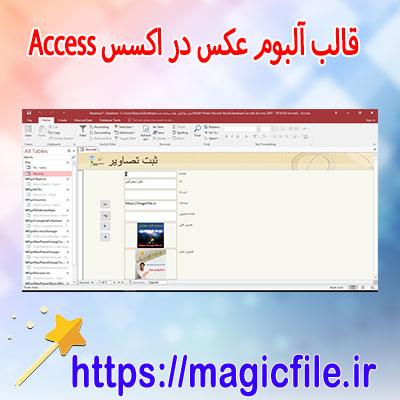
دانلود قالب آلبوم عکس در اکسس Access

برای دانلود اینجا کلیک فرمایید (دانلود قالب آلبوم عکس در اکسس Access)

قالب آلبوم عکس , قالب اکسس , قالب Access 2010 , بانک اطلاعاتی شخصی , ساخت آلبوم عکس , آلبوم عکس حرفه‌ای , دفترچه خاطرات تصویری , آلبوم عکس در اکسس Access , ایجاد آلبوم عکس در اکسس Access , ساخت آلبوم عکس در اکسس Access ,


دانلود قالب آلبوم عکس در اکسس Access

دانلود قالب آلبوم عکس در اکسس Access: راهنمای جامع و کامل


در دنیای امروز، مدیریت و سازمان‌دهی تصاویر و عکس‌ها اهمیت زیادی دارد، مخصوصاً در محیط‌های کاری، آموزشی، یا حتی شخصی. یکی از ابزارهای قدرتمند و پرکاربرد در این زمینه، برنامه اکسس (Access) است؛ چرا که امکانات زیادی برای ساخت و مدیریت پایگاه داده‌ها فراهم می‌کند. یکی از نیازهای رایج کاربران، طراحی یک قالب آلبوم عکس است که بتوانند تصاویر مختلف را به صورت منظم، جست‌وجوپذیر و قابل دسترسی نگهداری کنند. در این مقاله، به صورت جامع و کامل، درباره نحوه دانلود و ساخت قالب آلبوم عکس در اکسس صحبت خواهیم کرد، و نکات مهمی را که باید در نظر گرفت، بیان می‌کنیم.
مقدمه‌ای بر اهمیت قالب‌های آلبوم عکس در اکسس
در دنیای فناوری، به‌روزرسانی و توسعه سریع، نیازمند ابزارهای کارآمد برای مدیریت داده‌ها است. برنامه اکسس، یکی از این ابزارهای قدرتمند است که توسط مایکروسافت توسعه یافته و برای ساخت پایگاه‌های داده کوچک و متوسط بسیار مناسب است. با استفاده از اکسس، کاربران می‌توانند جداول، فرم‌ها، گزارش‌ها و کوئری‌های متنوعی طراحی کنند. اما یکی از مواردی که بیشتر کاربران به دنبال آن هستند، ساخت قالب آلبوم عکس است که می‌تواند تصاویر مختلف را در کنار اطلاعات مرتبط، به صورت منظم و زیبا نمایش دهد.
نحوه دانلود قالب آلبوم عکس در اکسس
در ابتدا، باید بدانید که قالب‌های آماده زیادی برای اکسس وجود دارد که می‌توانید آن‌ها را دانلود کنید. این قالب‌ها، معمولاً به صورت فایل‌های با فرمت ACCDB یا AOT در دسترس هستند. برای دانلود، می‌توانید به سایت‌های معتبر، انجمن‌های تخصصی، یا منابع آنلاین معتبر مراجعه کنید. مثلا، سایت‌های مانند «Template.net»، «OfficeTemplates»، و «Microsoft Templates» مجموعه‌های غنی و متنوعی از قالب‌های آماده دارند که در صورت نیاز می‌توانید آن‌ها را رایگان یا با هزینه کم دانلود کنید.
در مرحله بعد، کافی است فایل قالب مورد نظر را دانلود کنید. پس از دانلود، با کلیک بر روی فایل، برنامه اکسس به صورت خودکار باز می‌شود و قالب مورد نظر در محیط برنامه لود می‌گردد. البته، در برخی موارد، ممکن است نیاز باشد قالب را در قالب پروژه جدید وارد کنید، که این کار نیز بسیار ساده است و تنها با چند کلیک انجام می‌شود.
ساخت قالب آلبوم عکس در اکسس: گام به گام
پس از دانلود و ورود به قالب مورد نظر، نوبت به سفارشی‌سازی و افزودن محتوا می‌رسد. در ادامه، چند مرحله کلیدی برای ساخت یک قالب آلبوم عکس در اکسس را شرح می‌دهیم.
1. طراحی جدول‌های مرتبط:
ابتدا باید جدول‌هایی برای نگهداری اطلاعات تصاویر و اطلاعات مرتبط دیگر مانند عنوان، توضیحات، تاریخ، و دسته‌بندی‌ها ایجاد کنید. این جداول باید با کلیدهای اصلی و خارجی به هم مرتبط شوند تا بتوانید عملیات جست‌وجو و فیلتر کردن را به آسانی انجام دهید.
2. تعریف فیلدهای مناسب:
در جدول تصاویر، بهتر است فیلدهایی نظیر «ID تصویر»، «نام فایل»، «مسیر فایل»، «توضیحات»، و «تاریخ ثبت» تعریف کنید. این موارد به شما کمک می‌کنند که تصاویر را به راحتی مدیریت کنید.
3. ایجاد فرم‌های زیبای نمایشی:
فرم‌ها رابط کاربری هستند که کاربر با آن‌ها وارد داده‌ها می‌شود یا تصاویر را مشاهده می‌کند. برای قالب آلبوم، باید فرم‌هایی طراحی کنید که تصویر به صورت بزرگ و واضح نمایش داده شود، و در کنار آن، اطلاعات مربوطه نیز قابل مشاهده باشد. بهتر است از کنترل‌های تصویر، لیست، ... ← ادامه مطلب در magicfile.ir


یک فایل در موضوع (دانلود قالب آلبوم عکس در اکسس Access) آماده کرده ایم که از لینک زیر می توانید دانلود فرمایید برای دانلود کردن به لینک زیر بروید


منبع : https://magicfile.ir


فایل آماده اکسل

۱ بازديد

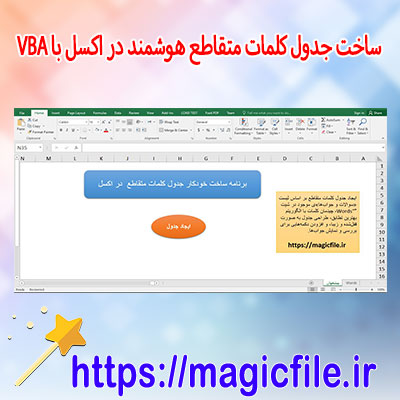
برنامه ساخت جدول کلمات متقاطع هوشمند در اکسل با VBA

برای دانلود اینجا کلیک فرمایید (برنامه ساخت جدول کلمات متقاطع هوشمند در اکسل با VBA)

اکسل , جدول کلمات متقاطع , VBA , ماکرو , بازی فکری , فایل آماده اکسل , برنامه‌نویسی در اکسل , پازل کلمات , خلاقیت با VBA , فایل کاربردی اکسل , ساخت جدول کلمات متقاطع , ساخت جدول کلمات متقاطع اکسل , جدول کلمات متقاطع هوشمند در اکسل , ایجاد جدول کلمات متقاطع هوشمند در اکسل , کلمات متقاطع هوشمند در اکسل با VBA , کلمات متقاطع در اکسل ,


برنامه ساخت جدول کلمات متقاطع هوشمند در اکسل با VBA

برنامه ساخت جدول کلمات متقاطع هوشمند در اکسل با VBA


در دنیای امروز، بازی‌های فکری و پازل‌های کلمات، به عنوان یکی از سرگرمی‌های محبوب و چالش‌برانگیز، جایگاه ویژه‌ای دارند. یکی از این بازی‌ها، جدول کلمات متقاطع است که نه تنها سرگرم‌کننده است، بلکه مهارت‌های زبانی، دقت و حافظه فرد را تقویت می‌کند. اما ساختن چنین بازی‌هایی به صورت دستی، نیازمند زمان و تلاش زیادی است، به همین دلیل توسعه یک برنامه هوشمند برای تولید و مدیریت این جداول، امری بسیار کاربردی و جذاب محسوب می‌شود. در اینجا، قصد دارم به طور کامل و جامع درباره فرآیند ساخت یک برنامه ساخت جدول کلمات متقاطع هوشمند در اکسل با استفاده از VBA صحبت کنم.

مزایای استفاده از VBA در اکسل برای ساخت جدول کلمات متقاطع


VBA، یا Visual Basic for Applications، زبان برنامه‌نویسی قدرتمند و انعطاف‌پذیر است که به کاربران امکان می‌دهد امکانات پیشرفته‌ای را در اکسل پیاده‌سازی کنند. یکی از مزایای اصلی VBA، توانایی اتوماسیون فرآیندهای پیچیده است. به عنوان مثال، با استفاده از VBA، می‌توان الگوریتم‌هایی برای قرار دادن کلمات در جدول، بررسی صحت قرارگیری، و ایجاد رابط کاربری کاربرپسند توسعه داد. در نتیجه، برنامه‌ای که با VBA ساخته می‌شود، می‌تواند به صورت هوشمند و خودکار، جدول کلمات متقاطع را طراحی، تولید و مدیریت کند.

مراحل توسعه

برنامه ساخت جدول کلمات متقاطع هوشمند در اکسل با VBA


توسعه چنین برنامه‌ای، نیازمند برنامه‌ریزی دقیق و پیروی از چندین مرحله است. این مراحل عبارتند از:
1. طراحی ساختار داده‌ها و محیط کاربری
در ابتدا، باید ساختار جدول و رابط کاربری برنامه طراحی شود. این شامل تعیین حجم جدول، فرم‌های ورود کلمات، و نمایش نتیجه است. برای این کار، می‌توان از فرم‌های UserForm در VBA استفاده کرد که با طراحی رابط کاربری جذاب و کاربرپسند، کاربر را در فرآیند وارد کردن کلمات و مشاهده نتایج، راهنمایی می‌کند. همچنین، باید جدول‌های لازم در صفحه‌کار اکسل ایجاد شوند که کلمات در این جدول‌ها قرار بگیرند.
2. ایجاد بانک اطلاعاتی کلمات
یک بخش مهم در برنامه، بانک اطلاعاتی کلمات است. این بانک می‌تواند شامل لیستی از کلمات، طول آن‌ها، و معانی مرتبط باشد. شما می‌توانید این بانک را در یک شیت جداگانه در اکسل قرار دهید، یا به صورت یک آرایه درون کد VBA تعریف کنید. هدف این است که برنامه بتواند کلمات مناسب را بر اساس طول و محل قرارگیری، انتخاب کند.
3. الگوریتم قرارگیری کلمات
یکی از چالش‌های اصلی در ساخت جدول کلمات متقاطع، قرار دادن کلمات در جدول به صورت هوشمندانه است. در این مرحله، باید الگوریتم‌هایی توسعه یابند که بتوانند کلمات را در جدول قرار دهند، به گونه‌ای که هم تداخل صحیح داشته باشند و هم تمام کلمات در جدول جای بگیرند. این الگوریتم‌ها، معمولاً شامل بررسی نقاط تداخل محتمل، ارزیابی فضای موجود، و انتخاب بهترین جایگاه برای هر کلمه می‌باشند. در این قسمت، پیاده‌سازی تکنیک‌های بازگشتی... ← ادامه مطلب در magicfile.ir


یک فایل در موضوع (برنامه ساخت جدول کلمات متقاطع هوشمند در اکسل با VBA) آماده کرده ایم که از لینک زیر می توانید دانلود فرمایید برای دانلود کردن به لینک زیر بروید


منبع : https://magicfile.ir


سیستم مالی شخصی

۱ بازديد

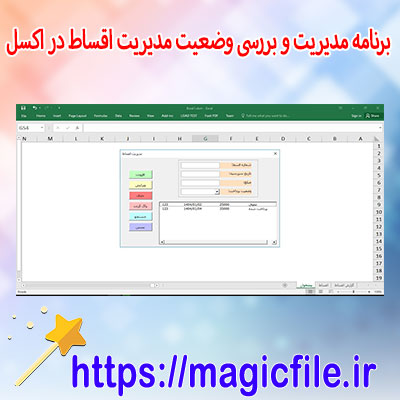
دانلود برنامه مدیریت وضعیت اقساط در اکسل

برای دانلود اینجا کلیک فرمایید (دانلود برنامه مدیریت وضعیت اقساط در اکسل)

مدیریت اقساط , فرم اکسل , گزارش‌گیری مالی , جدول اقساط , نمودار در اکسل , اکسل پیشرفته , VBA اقساط , ابزار هوشمند مالی , فایل کاربردی اکسل , تحلیل اقساط , سیستم مالی شخصی , گزارش تصویری اقساط , مدیریت مالی در Excel , مدیریت وضعیت اقساط در اکسل , وضعیت اقساط در اکسل ,


دانلود برنامه مدیریت وضعیت اقساط در اکسل

دانلود برنامه مدیریت وضعیت اقساط در اکسل


در دنیای امروز، که مدیریت مالی و برنامه‌ریزی اقتصادی اهمیت بسیار زیادی یافته است، ابزارهای نرم‌افزاری نقش مهمی در سهولت انجام امور مالی ایفا می‌کنند. یکی از این ابزارهای کارآمد، فایل‌های اکسل است که به دلیل سادگی، انعطاف‌پذیری و قابلیت سفارشی‌سازی بالا، طرفداران زیادی دارد. در این مقاله، به طور کامل و جامع، درباره

دانلود برنامه مدیریت وضعیت اقساط در اکسل

صحبت خواهیم کرد و تمامی نکات لازم برای استفاده مؤثر و کارآمد از این نوع برنامه‌ها را مورد بررسی قرار می‌دهیم.
مزایای استفاده از برنامه مدیریت اقساط در اکسل
ابتدا باید بدانید که چرا بسیاری از افراد و کسب‌وکارها به دنبال دانلود برنامه مدیریت اقساط در اکسل هستند. یکی از مهم‌ترین دلایل، سادگی کار با اکسل است؛ زیرا اکسل در اکثر کامپیوترها نصب شده و نیاز به مهارت‌های بسیار تخصصی ندارد. علاوه بر این، اکسل قابلیت‌های گسترده‌ای برای تنظیم و شخصی‌سازی دارد، که این امر به کاربر اجازه می‌دهد برنامه‌ای کاملاً منطبق بر نیازهای خود بسازد.
یکی دیگر از مزایای این برنامه‌ها، هزینه کم یا رایگان بودن آن‌ها است. برخلاف نرم‌افزارهای تخصصی و گران‌قیمت، اکسل به صورت رایگان در دسترس است و کاربران می‌توانند با صرف کمترین هزینه، یک سیستم مدیریت اقساط حرفه‌ای راه‌اندازی کنند. همچنین، قابلیت اشتراک‌گذاری و ویرایش آسان فایل‌های اکسل توسط چند کاربر، از دیگر ویژگی‌های مثبت آن است. در نتیجه، این برنامه‌ها، ابزار مناسبی برای مدیران مالی، حسابداران، و حتی افراد عادی هستند که قصد دارند وضعیت اقساط و بدهی‌های خود را کنترل کنند.
مراحل

دانلود برنامه مدیریت وضعیت اقساط در اکسل


اکنون، وارد بخش عملی و کاربردی می‌شویم: چطور می‌توان این برنامه‌ها را دانلود کرد و به کار گرفت؟ در ابتدا، باید فایل‌های مورد نیاز را از منابع معتبر و قابل اعتماد دریافت کنید. این منابع شامل سایت‌های تخصصی، وب‌سایت‌های ارائه دهنده قالب‌های اکسل، و یا مارکت‌های آنلاین است. مهم است که فایل‌ها از منابع معتبر دانلود شوند، زیرا فایل‌های مشکوک ممکن است حاوی ویروس یا نرم‌افزارهای مخرب باشند که امنیت سیستم شما را تهدید می‌کنند.
پس از دانلود، مرحله بعدی، نصب و راه‌اندازی برنامه است. در اکثر موارد، اکسل به صورت فایل‌های با پسوند xls یا xlsx ارائه می‌شود، که پس از دانلود، کافی است آن را باز کنید. در برخی موارد، فایل‌های فشرده مانند ZIP وجود دارند، که باید ابتدا آن‌ها را استخراج کنید. پس از باز کردن فایل، معمولاً با یک صفحه‌گشای جذاب و کاربرپسند مواجه می‌شوید که شامل جداول، فرم‌ها، و دکمه‌هایی برای وارد کردن داده‌ها است.
در ادامه، باید داده‌های مربوط به اقساط و بدهی‌ها را وارد کنید. این داده‌ها شامل موارد زیر هستند: نام فرد یا مشتری، مبلغ وا... ← ادامه مطلب در magicfile.ir


یک فایل در موضوع (دانلود برنامه مدیریت وضعیت اقساط در اکسل) آماده کرده ایم که از لینک زیر می توانید دانلود فرمایید برای دانلود کردن به لینک زیر بروید


منبع : https://magicfile.ir


ماکرو نویسی

۱ بازديد

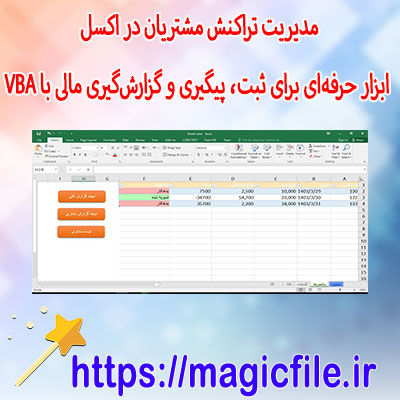
سیستم هوشمند مدیریت تراکنش مشتریان در اکسل: ابزار حرفه‌ای برای ثبت، پیگیری و گزارش‌گیری مالی با VBA

برای دانلود اینجا کلیک فرمایید (سیستم هوشمند مدیریت تراکنش مشتریان در اکسل: ابزار حرفه‌ای برای ثبت، پیگیری و گزارش‌گیری مالی با VBA)

مدیریت تراکنش , سیستم حسابداری اکسل , ثبت و گزارش تراکنش , گزارش‌گیری مالی , اکسل حرفه‌ای , VBA اکسل , ماکرو نویسی , حسابداری با VBA , مدیریت مالی شخصی , سیستم مالی مشتریان , فایل اکسل پیشرفته , ابزار مالی اکسل , تراکنش‌های روزانه , پیگیری بدهی و طلب , فایل حسابداری آماده , مدیریت درآمد و هزینه , داشبورد مالی , اتوماسیون مالی با اکسل ,


سیستم هوشمند مدیریت تراکنش مشتریان در اکسل: ابزار حرفه‌ای برای ثبت، پیگیری و گزارش‌گیری مالی با VBA

سیستم هوشمند مدیریت تراکنش مشتریان در اکسل: ابزار حرفه‌ای برای ثبت، پیگیری و گزارش‌گیری مالی با VBA


در عصر حاضر، مدیریت مالی و تراکنش‌های مشتریان، یکی از مهم‌ترین وظایف در هر کسب‌وکار و سازمانی است که نیازمند دقت، سرعت، و کارایی بالا می‌باشد. با توجه به نیاز روزافزون به سیستم‌های پیشرفته و کارآمد، توسعه و طراحی سیستم‌های هوشمند مبتنی بر نرم‌افزارهای قدرتمندی مانند اکسل، اهمیت ویژه‌ای پیدا کرده است. یکی از بهترین راهکارها، استفاده از سیستم هوشمند مدیریت تراکنش مشتریان در اکسل است که با بهره‌گیری از امکانات VBA (Visual Basic for Applications)، قادر است فرآیندهای ثبت، پیگیری، و گزارش‌گیری مالی را به شکل کامل و جامع انجام دهد.
در این مقاله، به صورت کامل و جامع، به بررسی این سیستم، ویژگی‌ها، مزایا، و نحوه عملکرد آن خواهیم پرداخت، تا بتوانید درک عمیقی از این ابزار حرفه‌ای پیدا کنید و در صورت نیاز، آن را در کسب‌وکار خود پیاده‌سازی کنید.

اهمیت و ضرورت سیستم هوشمند مدیریت تراکنش مشتریان


در دنیای رقابتی امروزی، کسب‌وکارها باید به صورت مداوم، تراکنش‌های مالی خود را کنترل و مدیریت کنند. این تراکنش‌ها، شامل پرداخت‌ها، دریافت‌ها، فاکتورها، و سایر عملیات مالی است که در طول زمان، حجم زیادی از داده‌ها را تشکیل می‌دهد. مدیریت دستی این تراکنش‌ها، علاوه بر زمان‌بر بودن، احتمال خطاهای انسانی را به شدت افزایش می‌دهد. بنابراین، نیازمند سیستمی هوشمند و خودکار است که بتواند این عملیات را به صورت سریع، دقیق، و قابل اطمینان انجام دهد.
در کنار این، گزارش‌گیری مالی، یکی از مهم‌ترین وظایف مدیران مالی است. این گزارش‌ها، کمک می‌کنند تا وضعیت مالی، سود و زیان، و تراکنش‌های انجام شده، به راحتی قابل مشاهده و تحلیل باشند. بنابراین، این سیستم باید قابلیت تولید گزارش‌های جامع، قابل تنظیم، و قابل فهم را داشته باشد.

ویژگی‌های سیستم هوشمند مدیریت تراکنش مشتریان در اکسل


این سیستم، به طور خاص، با بهره‌گیری از قابلیت‌های قدرتمند اکسل و VBA، به گونه‌ای طراحی شده است که تمامی نیازهای مدیریت تراکنش‌های مالی را برآورده کند. در ادامه، مهم‌ترین ویژگی‌های این سیستم را بررسی می‌کنیم:
1. ثبت سریع و دقیق تراکنش‌ها: با فرم‌های کاربر پسند و کنترل‌های ورودی، کاربران می‌توانند به سرعت تراکنش‌های جدید را وارد کنند. این فرم‌ها، امکان وارد کردن تاریخ، مبلغ، نوع تراکنش، و توضیحات مرتبط را فراهم می‌کنند.
2. پیگیری وضعیت تراکنش‌ها: سیستم قابلیت پیگیری وضعیت هر تراکنش را دارد. مثلا، مشخص می‌کند که آیا تراکنش تایید شده، در حال انجام، یا لغو شده است. این ویژگی، به مدیران کمک می‌کند تا کنترل دقیقی بر تراکنش‌ها داشته باشند.
3. گزارش‌گیری دینامیک و قابل تنظیم: با استفاده از جداول محوری، نمودارها، و فیلترهای دینامیک، کاربران می‌توانند به راحتی گزارش‌های مختلفی از تراکنش‌ها، سود و زیان، و وضعیت مالی تهیه کنند. این گزارش‌ها، به صورت روزانه، ماهانه، یا سالانه قابل تنظیم هستند.
4. خودکارسازی فرآیندها با VBA: کدهای VBA، وظایف تکراری و زمان‌بر را خودکار می‌کنند. مثلا، انتقال داده‌ها، بروزرسانی گزارش‌ها، و صدور هشدارهای مالی، همگی از طریق اسکریپت‌های VBA انجام می‌شود.
5. امنیت و کنترل دسترسی: سیستم امکان قفل کردن بخش‌های حساس و تعیین سط... ← ادامه مطلب در magicfile.ir


یک فایل در موضوع (سیستم هوشمند مدیریت تراکنش مشتریان در اکسل: ابزار حرفه‌ای برای ثبت، پیگیری و گزارش‌گیری مالی با VBA) آماده کرده ایم که از لینک زیر می توانید دانلود فرمایید برای دانلود کردن به لینک زیر بروید


منبع : https://magicfile.ir