دانلود تمپلت اکسل

دانلود تمپلت اکسل

ساخت بازی با VBA

۱ بازديد

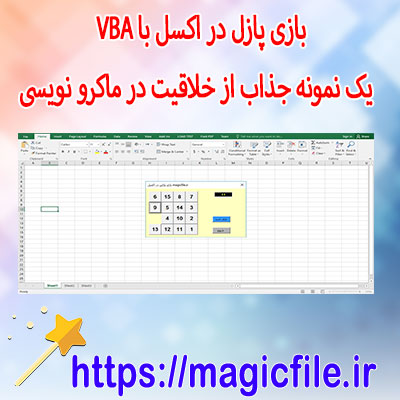
بازی پازل در اکسل با VBA – یک نمونه جذاب از خلاقیت در ماکرو نویسی

برای دانلود اینجا کلیک فرمایید (بازی پازل در اکسل با VBA – یک نمونه جذاب از خلاقیت در ماکرو نویسی)

بازی پازل در اکسل , ساخت بازی با VBA , آموزش VBA در اکسل , پروژه VBA اکسل , بازی در Excel , UserForm در VBA , کدنویسی VBA , سرگرمی در اکسل , پروژه آموزشی VBA ,

بازی پازل در اکسل با VBA – یک نمونه جذاب از خلاقیت در ماکرو نویسی

بازی پازل در اکسل با VBA – یک نمونه جذاب از خلاقیت در ماکرو نویسی


در دنیای امروز، زمانی که صحبت از نرم‌افزارهای صفحه‌گسترده و ابزارهای تحلیلی می‌شود، اکسل به عنوان یکی از قدرتمندترین و پرکاربردترین برنامه‌ها در بین کاربران شناخته می‌شود. اما آیا تا به حال فکر کرده‌اید که این ابزار ممکن است بیشتر از یک محیط برای تحلیل داده‌ها باشد؟ بله، با کمک VBA، یا همان Visual Basic for Applications، می‌توان بازی‌های جذابی در اکسل ساخت؛ بازی‌هایی که نه تنها سرگرم‌کننده هستند، بلکه نشان دهنده خلاقیت و مهارت در برنامه‌نویسی نیز می‌باشند. یکی از این بازی‌ها، بازی پازل است؛ یک نمونه فوق‌العاده که نشان می‌دهد چگونه می‌توان در قالب یک پروژه کوچک، امکانات بی‌نظیر اکسل را به کار گرفت و از آن بهره‌مند شد.
در ادامه، قصد داریم به صورت کامل و جامع، درباره ساخت و طراحی بازی پازل در اکسل با VBA صحبت کنیم، نکات مهم، مراحل طراحی، و همچنین چگونگی اجرای آن را شرح دهیم. این پروژه به عنوان یک نمونه عالی از خلاقیت در ماکرو نویسی، نه تنها برای توسعه دهندگان و برنامه‌نویسان، بلکه برای هر فرد علاقه‌مند به اکسل، می‌تواند منبع الهام و آموزش باشد.
مقدمه بر بازی پازل در اکسل و اهمیت آن
در حالت کلی، پازل‌ها یکی از قدیمی‌ترین و محبوب‌ترین بازی‌های فکری هستند. هدف اصلی در این بازی‌ها، ترتیب دادن قطعات یا بلوک‌ها به نحوی است که تصویر نهایی، کامل و صحیح باشد. ساخت چنین بازی‌هایی در اکسل، نیازمند بهره‌گیری از امکانات مختلفی است؛ از جمله فرم‌ها، کنترل‌ها، رویدادها، و در نهایت، کدهای VBA. این پروژه علاوه بر جنبه سرگرمی، یک تمرین عملی برای یادگیری نحوه مدیریت رویدادها، کنترل عناصر گرافیکی و برنامه‌نویسی رویدادهای کاربر است.
از سوی دیگر، مزیت اصلی این پروژه، ارتقاء مهارت‌های برنامه‌نویسی و خلاقیت است. چون در حین ساخت، باید تصمیم‌گیری‌های استراتژیک در مورد طراحی رابط کاربری، نحوه جابه‌جایی قطعات، و کنترل صحت بازی انجام داد. این موارد، همگی نشان دهنده توانایی‌های برنامه‌نویسی و طراحی در محیط اکسل است.
مراحل ساخت بازی پازل در اکسل با VBA
ساخت این بازی، چند مرحله کلیدی دارد که باید به ترتیب و با دقت انجام شوند. در ادامه، هر مرحله را به صورت خلاصه و سپس با توضیحات مفصل بررسی می‌کنیم.
1. طراحی صفحه‌کار و قرار دادن عناصر گرافیکی
2. ایجاد قطعات پازل و قرار دادن آن‌ها در جای مناسب
3. کدنویسی رویدادهای جابه‌جایی و کنترل صحت بازی
4. اضافه کردن امکانات کنترل، مانند شروع، توقف، و ریست
5. بهبود ظاهری و طراحی رابط کاربری
حالا، هر یک از این مراحل را به طور مفصل و با جزئیات شرح می‌دهیم.

طراحی صفحه‌کار و عناصر گرافیکی


در ابتدای کار، باید یک صفحه‌کار جدید در اکسل باز کنید و آن را برای بازی آماده نمایید. این صفحه باید به اندازه کافی بزرگ باشد تا بتوانید قطعات پازل را در آن قرار دهید. معمولا، یک شبکه مربعی با اندازه‌های مختلف (مثلاً 4x4 یا 5x5) مناسب است.
برای جذاب‌تر کردن طراحی، می‌توانید از کنترل‌های فرم، اشکال شکل، و رنگ‌های مختلف استفاده کنید. برای مثال، هر قطعه پازل می‌تواند به صورت یک شکل مستطیلی یا مربع باشد، که با رنگ‌های متفاوت، تمایز آن‌ها راحت‌تر انجام شود.
همچنین، لازم است یک قسمت مجزا برای نمایش قطعات در حالت جای‌گذاری شده و یک بخش برای قطعات در حال جابه‌ج... ← ادامه مطلب در magicfile.ir


یک فایل در موضوع (بازی پازل در اکسل با VBA – یک نمونه جذاب از خلاقیت در ماکرو نویسی) آماده کرده ایم که از لینک زیر می توانید دانلود فرمایید برای دانلود کردن به لینک زیر بروید


منبع : https://magicfile.ir


گزارش گیری در اکسل

۱ بازديد

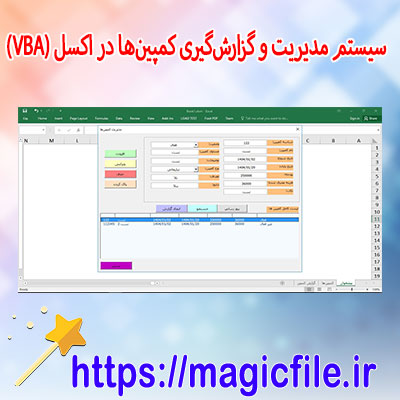
ماکرو مدیریت و گزارش‌گیری کمپین‌ها در اکسل | سورس کد VBA

برای دانلود اینجا کلیک فرمایید (ماکرو مدیریت و گزارش‌گیری کمپین‌ها در اکسل | سورس کد VBA)

ماکرو اکسل , سورس کد VBA , گزارش گیری در اکسل , مدیریت کمپین بازاریابی , دانلود فایل اکسل , پروژه VBA , تحلیل کمپین تبلیغاتی , نمودار در اکسل , فایل آماده اکسل , مدیریت و گزارش‌گیری کمپین‌ها در اکسل , سیستم مدیریت و گزارش‌گیری کمپین‌ها ,


ماکرو مدیریت و گزارش‌گیری کمپین‌ها در اکسل | سورس کد VBA

ماکرو مدیریت و گزارش‌گیری کمپین‌ها در اکسل | سورس کد VBA


در دنیای امروز، مدیریت و پیگیری کمپین‌های تبلیغاتی و بازاریابی، به یکی از چالش‌های اصلی هر کسب‌وکار تبدیل شده است. با توجه به حجم بالای داده‌ها، تنوع ابزارهای مورد استفاده و نیاز به تحلیل سریع و دقیق، استفاده از نرم‌افزارهایی مانند اکسل، اهمیت ویژه‌ای پیدا کرده است. اما، صرفا جمع‌آوری داده‌ها کافی نیست؛ بلکه نیازمند ابزارهای خودکار، هوشمند و قابل تنظیم هستیم تا بتوانیم به سرعت وضعیت کمپین‌ها را ارزیابی و تصمیم‌گیری‌های استراتژیک انجام دهیم. در این راستا، ماکروهای VBA (Visual Basic for Applications) نقش مهم و حیاتی را ایفا می‌کنند.
در این مقاله، قصد داریم به صورت کامل و جامع، مفهوم ماکرو مدیریت و گزارش‌گیری کمپین‌ها در اکسل را بررسی کنیم. از مفاهیم پایه تا پیاده‌سازی پیشرفته، نمونه سورس کدهای VBA و نکات کاربردی را شرح می‌دهیم تا بتوانید فرآیندهای خود را بهبود بخشید و کارایی را افزایش دهید.

اهمیت مدیریت کمپین‌ها در اکسل


در فرآیندهای تبلیغاتی، کمپین‌ها معمولا شامل چندین شاخص کلیدی عملکرد (KPIs) هستند که باید به صورت منظم رصد شوند. این شاخص‌ها ممکن است شامل تعداد کلیک‌ها، نرخ تبدیل، هزینه‌ها، بازخورد مشتریان، نرخ برقراری تماس و موارد دیگر باشد. بدون ابزارهای مناسب، کنترل و تحلیل این داده‌ها، دشوار و زمان‌بر است؛ اما با بهره‌گیری از قابلیت‌های اکسل، می‌توان این فرآیندها را خودکار، سریع و دقیق ساخت.
در واقع، اکسل به عنوان یک ابزار قدرتمند، امکان ساخت داشبوردهای تعاملی، گزارش‌های روزانه، و تحلیل‌های پیشرفته را فراهم می‌کند. ولی، برای بهره‌برداری کامل، نیازمند نوشتن ماکروهای VBA هستیم تا بتوانیم عملیات‌های تکراری را خودکار کنیم، داده‌ها را مرتب، فیلتر و تجزیه و تحلیل نماییم.

ماکروهای VBA چه هستند و چه کاربردی دارند؟


ماکروهای VBA در واقع برنامه‌های کوچک و قابل تنظیم هستند که در داخل فایل‌های اکسل اجرا می‌شوند. این برنامه‌ها، عملیات‌های پیچیده و تکراری را به صورت خودکار انجام می‌دهند، از جمله وارد کردن داده، مرتب‌سازی، فیلتر کردن، تولید گزارشات و حتی ارسال ایمیل‌های خودکار.
تصور کنید، هر روز باید ده‌ها فایل گزارش کمپین را باز و تجزیه و تحلیل کنید. این کار، بسیار زمان‌بر و پرخطا است. اما با نوشتن یک ماکرو VBA، می‌توانید در چند ثانیه، تمامی این عملیات‌ها را انجام دهید، داده‌ها را خلاصه، نمودارها را به‌روزرسانی و حتی نتایج را به صورت خودکار برای مدیران ارسال کنید.

ساختار مدیریت کمپین‌ها با VBA در اکسل


برای مدیریت موثر کمپین‌ها، نیاز است تا ساختار زیر را در اکسل پیاده‌سازی کنیم:
1. ورود داده‌ها: در صفحه‌ای جداگانه، داده‌های مربوط به هر کمپین وارد می‌شوند. مثلاً، تاریخ شروع و پایان، بودجه، هزینه‌های روزانه، تعداد کلیک‌ها، نرخ تبدیل و سایر شاخص‌ها.
2. پردازش و تحلیل: این بخش شامل محاسبات خودکار، مانند محاسبه هزینه هر کلیک، نرخ تبدیل، ROI و شاخص‌های دیگر است.
3. گزارش‌دهی و داشبورد: در این قسمت، نمودارهای تعاملی و گزارش‌های خلاصه نمایش داده می‌شود، که به صورت فوری وضعیت کمپین را نشان می‌دهد.
4. اتوماسیون و بروزرسانی: با استفاده از VBA، می‌توان عملیات روزانه، هفتگی و ماهانه را برنامه‌ریزی کرد و داده‌ها را به‌روزرسانی نمود.

نمونه سورس کد VBA برای مدیریت کمپین‌ه... ← ادامه مطلب در magicfile.ir


یک فایل در موضوع (ماکرو مدیریت و گزارش‌گیری کمپین‌ها در اکسل | سورس کد VBA) آماده کرده ایم که از لینک زیر می توانید دانلود فرمایید برای دانلود کردن به لینک زیر بروید


منبع : https://magicfile.ir
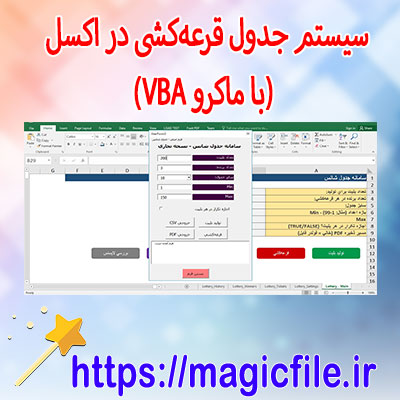


قرعه کشی با VBA

۱ بازديد

نمونه فایل سیستم جدول قرعه‌کشی در اکسل (با ماکرو VBA)

برای دانلود اینجا کلیک فرمایید (نمونه فایل سیستم جدول قرعه‌کشی در اکسل (با ماکرو VBA))

سیستم قرعه کشی در اکسل , دانلود سورس کد قرعه کشی , قرعه کشی با VBA , تولید بلیط در اکسل , انتخاب برنده در اکسل , ماکرو VBA قرعه کشی , پروژه قرعه کشی اکسل , کد آماده اکسل قرعه کشی , دانلود پروژه VBA , سورس کد اکسل پیشرفته , خروجی PDF اکسل ,


نمونه فایل سیستم جدول قرعه‌کشی در اکسل (با ماکرو VBA)

نمونه فایل سیستم جدول قرعه‌کشی در اکسل (با ماکرو VBA)


در دنیای امروز، بسیاری از سازمان‌ها، شرکت‌ها و حتی افراد، نیاز دارند تا فرآیندهای قرعه‌کشی و انتخاب تصادفی را به صورت منظم، سریع و قابل اطمینان انجام دهند. یکی از بهترین ابزارها برای این منظور، نرم‌افزار اکسل است که با قابلیت‌های گسترده‌اش، می‌تواند این نیازها را برآورده کند. اما وقتی صحبت از قرعه‌کشی‌های پیچیده‌تر می‌شود، نیاز به برنامه‌نویسی و نوشتن ماکروهای VBA پیدا می‌شود تا فرآیندهای دستی و زمان‌بر را خودکار و دقیق سازد. در این مقاله، قصد داریم به طور کامل و جامع درباره نمونه فایل سیستم جدول قرعه‌کشی در اکسل، با استفاده از ماکرو VBA، توضیح دهیم و تمامی جزئیات مربوط به آن را بررسی کنیم.
پروسه طراحی این سیستم، ابتدا با درک نیازهای کاربر شروع می‌شود. فرض کنیم کاربر می‌خواهد یک لیست شرکت‌کنندگان داشته باشد و سپس به صورت تصادفی، برندگان را انتخاب کند. این فرآیند باید قابل تکرار باشد، نتایج قابل اعتماد، و در عین حال، کاربر بتواند به راحتی آن را اجرا کند. برای این منظور، ابتدا باید یک فایل اکسل طراحی کنیم که شامل چند بخش اصلی باشد: لیست شرکت‌کنندگان، دکمه‌های کنترل، و نتایج قرعه‌کشی.
در مرحله اول، یک شیت جدید ایجاد می‌کنیم و عنوان‌هایی مانند "لیست شرکت‌کنندگان"، "نتایج" و "دکمه‌های کنترل" را قرار می‌دهیم. در بخش "لیست شرکت‌کنندگان"، کاربر نام افراد را وارد می‌کند. این لیست باید به صورت ستون در یک ناحیه مشخص قرار گیرد، مثلا ستون A، و تعداد شرکت‌کنندگان هر روز می‌تواند متغیر باشد. نکته مهم این است که این لیست باید به صورت منظم و بدون خطا وارد شود، چون ماکرو بر اساس این داده‌ها عمل می‌کند.
در بخش "دکمه‌های کنترل"، دکمه‌هایی طراحی می‌شود که وظیفه شروع قرعه‌کشی، ریست کردن لیست، و نمایش نتایج را بر عهده دارند. این دکمه‌ها با استفاده از ابزار فرم کنترل در اکسل ساخته می‌شوند، و هر کدام به یک ماکرو VBA مربوط می‌شوند. برای مثال، دکمه "شروع قرعه‌کشی" با کلیک کاربر، تابعی را اجرا می‌کند که در آن فرآیند انتخاب تصادفی برندگان انجام می‌شود.
حالا، در بخش کد نویسی VBA، باید به دقت برنامه‌ریزی کنیم. ابتدا، باید تابعی برای انتخاب تصادفی برنده‌ها بنویسیم. این تابع، تعداد برندگان را از کاربر دریافت می‌کند، سپس به صورت تصادفی، افراد را از لیست انتخاب می‌نماید. برای این کار، معمولاً از تابع تصادفی Rnd در VBA استفاده می‌شود، همراه با توابعی مانند Randomize برای تضمین تصادفی بودن نتایج.
در داخل کد، ابتدا تعداد برندگان را ... ← ادامه مطلب در magicfile.ir


یک فایل در موضوع (نمونه فایل سیستم جدول قرعه‌کشی در اکسل (با ماکرو VBA)) آماده کرده ایم که از لینک زیر می توانید دانلود فرمایید برای دانلود کردن به لینک زیر بروید


منبع : https://magicfile.ir
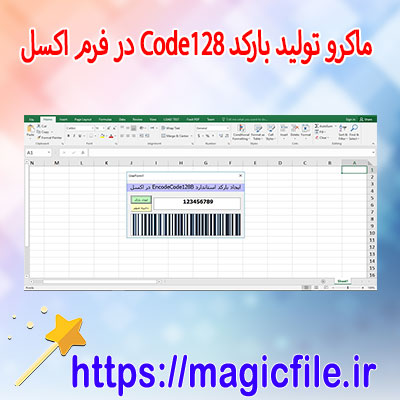


بارکد استاندارد Code128 در اکسل

۱ بازديد

✅ دانلود ماکرو تولید بارکد Code128 در فرم اکسل

برای دانلود اینجا کلیک فرمایید (✅ دانلود ماکرو تولید بارکد Code128 در فرم اکسل)

تولید بارکد در اکسل , بارکد Code128 در Excel , ماکرو VBA بارکد , دانلود ماکرو تولید بارکد , ساخت بارکد استاندارد در اکسل , ماکرو حرفه‌ای بارکد , تولید بارکد تجاری در اکسل , بارکد Code128 A B C , بارکد استاندارد Code128 , بارکد استاندارد Code128 در اکسل ,


✅ دانلود ماکرو تولید بارکد Code128 در فرم اکسل

دانلود ماکرو تولید بارکد Code128 در فرم اکسل: راهنمای کامل و جامع


در دنیای امروز، استفاده از بارکدها در کسب‌وکارها و سازمان‌ها به‌عنوان یک ابزار حیاتی و حیاتی برای مدیریت و ردیابی کالاها، اطلاعات و اسناد، جایگاه ویژه‌ای پیدا کرده است. یکی از پرکاربردترین نوع‌های بارکد، بارکد Code128 است که به دلیل قابلیت‌های چندمنظوره و کارایی بالا، در بسیاری از صنایع مورد استفاده قرار می‌گیرد. در این مقاله، قصد داریم به طور کامل و جامع درباره دانلود، نصب و استفاده از ماکرو تولید بارکد Code128 در فرم اکسل صحبت کنیم، به طوری که حتی افراد مبتدی هم بتوانند این فرآیند را به راحتی انجام دهند.
۱. اهمیت بارکد Code128 و کاربردهای آن
بارکد Code128، یک نوع بارکد است که توانایی کدگذاری مجموعه وسیعی از کاراکترها، شامل اعداد، حروف و نمادهای خاص را داراست. این ویژگی، آن را برای کاربردهای مختلف، از جمله مدیریت موجودی، اسناد، لیست‌ها و ردیابی کالاهای صنعتی، بسیار مناسب می‌سازد. برخلاف بارکدهای ساده‌تر، Code128 قابلیت رمزگذاری داده‌های پیچیده‌تر و طولانی‌تر را دارد، که این امر، آن را به یک ابزار قدرتمند و کارا تبدیل کرده است.
۲. چرا باید از ماکرو در اکسل برای تولید بارکد استفاده کنیم؟
در اکسل، تولید بارکد به صورت دستی یا با استفاده از افزونه‌های خارجی، ممکن است وقت‌گیر و پر از خطا باشد. اما استفاده از ماکرو، این فرآیند را بسیار ساده‌تر، سریع‌تر و دقیق‌تر می‌سازد. ماکروهای VBA (Visual Basic for Applications) این قابلیت را دارند که با کدهای خاص، به صورت خودکار، بارکدهای مورد نیاز را تولید کنند و در فرم‌های اکسل نمایش دهند. این روش، مخصوصاً برای افرادی که نیاز دارند بارکدهای زیادی تولید کنند یا در فرآیندهای تکراری، صرفه‌جویی نمایند، بسیار موثر است.
۳. مراحل دانلود و نصب ماکرو تولید بارکد Code128 در اکسل
اولین قدم، پیدا کردن و دانلود فایل ماکرو مناسب است. معمولا، این فایل‌ها به صورت فایل‌های VBA یا فایل‌های اکسل با ماکروهای آماده عرضه می‌شوند. پس از دانلود، باید مطمئن شویم که امنیت اکسل اجازه اجرای ماکروها را می‌دهد:
- در تنظیمات اکسل، به بخش «Security Center» بروید.
- گزینه «Enable all macros» را فعال کنید، البته در صورت اطمینان از منبع فایل.
- سپس، فایل مورد نظر را باز کنید.
در ادامه، باید ماکرو را فعال و وارد محیط VBA شویم:
- با فشردن کلیدهای Alt + F11، وارد محیط ویرایشگر VBA شوید.
- فایل دانلود شده را در پروژه خود وارد کنید یا ماکروی موجود را در بخش Modules قرار دهید.
- پس از آن، باید ماکرو را اجرا کنید تا کدهای تولید بارکد فعال شوند.
۴. نحوه استفاده از ماکرو در فرم اکسل
حالا، پس از نصب، نوبت به استفاده عملی می‌رسد. فرض کنید می‌خواهید در یک ستون، بارکدهای Code128 تولید کنید:
- یک ستون مشخص در اکسل ایجاد کنید، مثلا ستون «A».
- در سلول‌های همان ستون، کدهای مورد نظر خود را وارد کنید.
- سپس، با اجرای ماکرو، این کدها ... ← ادامه مطلب در magicfile.ir


یک فایل در موضوع (✅ دانلود ماکرو تولید بارکد Code128 در فرم اکسل) آماده کرده ایم که از لینک زیر می توانید دانلود فرمایید برای دانلود کردن به لینک زیر بروید


منبع : https://magicfile.ir
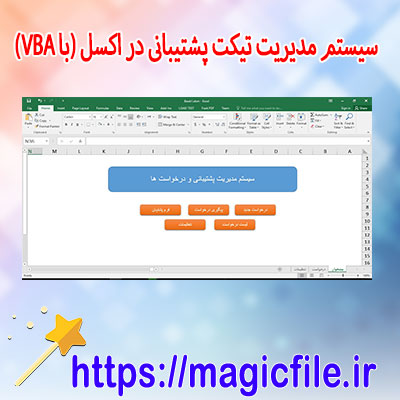


دانلود فایل اکسل تیکتینگ

۱ بازديد

سیستم مدیریت تیکت پشتیبانی در اکسل (با VBA)

برای دانلود اینجا کلیک فرمایید (سیستم مدیریت تیکت پشتیبانی در اکسل (با VBA))

مدیریت تیکت در اکسل , سیستم تیکتینگ با VBA , پشتیبانی مشتریان در اکسل , ثبت و پیگیری تیکت در Excel , نرم‌افزار مدیریت درخواست‌ها , دانلود فایل اکسل تیکتینگ , ماکرو مدیریت پشتیبانی ,


سیستم مدیریت تیکت پشتیبانی در اکسل (با VBA)

سیستم مدیریت تیکت پشتیبانی در اکسل (با VBA)


در دنیای امروز، شرکت‌ها و سازمان‌ها به طور مداوم نیازمند راهکاری کارآمد برای مدیریت درخواست‌های پشتیبانی مشتریان خود هستند. در این راستا، سیستم‌های مدیریت تیکت نقش حیاتی ایفا می‌کنند که به کمک آن‌ها، درخواست‌ها دسته‌بندی، پیگیری و پاسخ‌دهی به بهینه‌ترین شکل ممکن انجام می‌شود. اما، بسیاری از این سیستم‌ها به دلیل هزینه‌های بالا یا پیچیدگی‌های فنی، برای شرکت‌های کوچک و متوسط مناسب نیستند. در نتیجه، توسعه یک سیستم مدیریت تیکت در اکسل با استفاده از VBA (Visual Basic for Applications) به عنوان یک راهکار ساده، انعطاف‌پذیر و کم‌هزینه، بسیار جذاب و کارآمد به نظر می‌رسد.
این مقاله به صورت جامع و کامل، به بررسی و توضیح کامل این سیستم می‌پردازد، از طراحی اولیه، ساختار بانک اطلاعاتی، پیاده‌سازی منطق نرم‌افزار، تا نکات مهم در توسعه و نگهداری آن. در ادامه، به صورت گام‌به‌گام، فرآیند ساخت و پیاده‌سازی سیستم مدیریت تیکت در اکسل را شرح می‌دهیم، با تأکید بر کاربردهای VBA، نحوه طراحی فرم‌های کاربری، مدیریت داده‌ها و پیگیری درخواست‌ها.

اهمیت و ضرورت سیستم مدیریت تیکت


در ابتدا، باید بدانیم چرا یک سیستم مدیریت تیکت اهمیت پیدا می‌کند. درخواست‌های پشتیبانی ممکن است شامل مشکلات فنی، سوالات مشتریان، نیازهای خاص، یا گزارش‌های خطا باشد که باید به صورت منسجم، سریع و دقیق پیگیری شوند. بدون یک سیستم منسجم، ممکن است درخواست‌ها گم شوند، پاسخ‌ها دیر برسند یا درک صحیح از وضعیت درخواست‌ها دشوار باشد. علاوه بر این، ثبت تاریخچه، اولویت‌بندی درخواست‌ها و تخصیص وظایف، نیازمند ابزارهای مناسب است که اکسل، در کنار VBA، این امکانات را به راحتی فراهم می‌کند.

ساختار و طراحی سیستم در اکسل


برای طراحی یک سیستم مدیریت تیکت در اکسل، نیاز است تا ساختار منسجم و قابل توسعه‌ای داشته باشیم. در این سیستم، چندین بخش اصلی وجود دارد:
1. صفحه ورودی درخواست‌ها: جایی که کاربران درخواست‌های جدید را وارد می‌کنند.
2. بانک اطلاعاتی تیکت‌ها: جایی که تمامی درخواست‌ها، وضعیت‌ها، تاریخ‌ها، اولویت‌ها و اطلاعات مربوطه ذخیره می‌شود.
3. صفحه مدیریت و پیگیری: برای مشاهده، فیلتر کردن، ویرایش و بروزرسانی وضعیت درخواست‌ها.
4. گزارش‌ها و تحلیل‌ها: برای بررسی آمار، روندها و عملکرد تیم پشتیبانی.
در طراحی، مهم است که هر بخش به صورت جداگانه و قابل گسترش ساخته شود، و ارتباط منطقی بین آن‌ها برقرار باشد. برای مثال، هر تیکت باید شناسه (ID) منحصر به فرد داشته باشد، تا بتوان به راحتی آن را پیگیری کرد.

پیاده‌سازی فرم‌های کاربری با VBA


برای سهولت استفاده، بهتر است از فرم‌های کاربری (UserForm) در VBA بهره برده شود. این فرم‌ها، واسط کاربری گرافیکی و قابل فهمی را برای کاربران فراهم می‌کنند، بدون نیاز به کار مستقیم با سلول‌ها و صفحات اکسل.
در این فرم‌ها، می‌توان عناصر مختلفی مانند TextBox، ComboBox، ListBox و Buttons را قرار داد. مثلا، کاربران درخواست جدید را در TextBox وارد می‌کنند، اولویت را از ComboBox انتخاب می‌کنند، و با کلیک بر روی دکمه "ثبت درخواست"، اطلاعات در بانک داده‌ها ذخیره می‌شود. همچنین، فرم‌های دیگر برای ویرایش، جستجو، و بروزرسانی وضعیت درخواست‌ها طراحی می‌شود.
کد VBA در این فرم‌ها باید به گونه‌ای نوشته شود که بعد از فشردن دکمه، داده‌ها به درستی در بانک اطلاعاتی وارد شوند، و خطاهای احتمالی مدیریت گردد. با این روش، فرآیند وارد... ← ادامه مطلب در magicfile.ir


یک فایل در موضوع (سیستم مدیریت تیکت پشتیبانی در اکسل (با VBA)) آماده کرده ایم که از لینک زیر می توانید دانلود فرمایید برای دانلود کردن به لینک زیر بروید


منبع : https://magicfile.ir
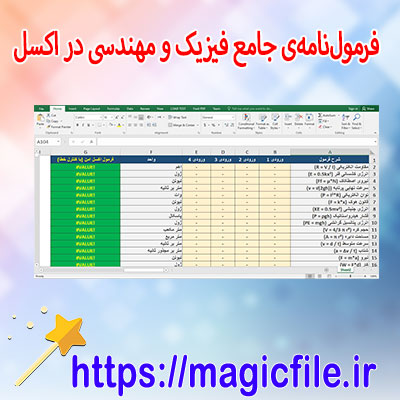


دانلود فرمول‌های فیزیک

۱ بازديد

فرمول‌نامه‌ی جامع فیزیک و مهندسی در اکسل

برای دانلود اینجا کلیک فرمایید (فرمول‌نامه‌ی جامع فیزیک و مهندسی در اکسل)

فرمول فیزیک اکسل , دانلود فرمول‌های فیزیک , جدول فیزیک در اکسل , ماشین حساب فیزیک , فرمول‌های مکانیک در اکسل , محاسبات انرژی و توان , فرمول‌های علمی در اکسل , محاسبه فشار و نیرو در اکسل , فرمول‌های الکتریسیته اکسل , لیست فرمول ها در اکسل , فرمول های فیزیک در اکسل , فرمول های مهندسی در اکسل ,


فرمول‌نامه‌ی جامع فیزیک و مهندسی در اکسل

فرمول‌نامه‌ی جامع فیزیک و مهندسی در اکسل: راهنمای کامل و مفصل


در دنیای امروز، استفاده از نرم‌افزارهای محاسباتی، به ویژه اکسل، یکی از ابزارهای اصلی مهندسان و فیزیک‌دانان برای تسهیل فرآیندهای محاسباتی و تحلیل داده‌ها است. این نرم‌افزار قدرتمند، با قابلیت‌های بی‌نظیرش، به کاربران اجازه می‌دهد تا به سادگی و با دقت بالا، محاسبات پیچیده را انجام دهند، نمودارها و جداول متنوع تولید کنند، و در نتیجه، تصمیم‌گیری‌های بهتر و سریع‌تری داشته باشند. در این مقاله، قصد داریم به صورت کامل و جامع، فرمول‌نامه‌ای جامع و کاربردی برای فیزیک و مهندسی در اکسل ارائه دهیم، که شامل تمامی فرمول‌های رایج، روش‌های پیاده‌سازی، و نکات مهم برای بهره‌برداری بهتر است.

اهمیت استفاده از اکسل در فیزیک و مهندسی


در حوزه فیزیک و مهندسی، محاسبات اغلب با پیچیدگی‌های زیادی همراه است؛ از محاسبات ترمو دینامیکی گرفته تا تحلیل‌های ساختاری و مکانیکی. این موارد، نیازمند ابزارهای قوی و قابل انعطاف است که بتوانند حجم داده‌های زیاد را مدیریت و تحلیل کنند. اکسل با دارا بودن امکانات گسترده، از جمله توابع پیش‌فرض، قابلیت نوشتن فرمول‌های دلخواه، نمودارهای تعاملی، و VBA (Visual Basic for Applications)، گزینه‌ای ایده‌آل برای این نیازها محسوب می‌شود.

ساختار کلی فرمول‌نامه


یک فرمول‌نامه جامع، باید شامل دسته‌بندی‌های مختلف باشد که به صورت منطقی و سلسله‌مراتبی، تمامی نیازهای محاسباتی را پوشش دهد. این دسته‌بندی‌ها عبارتند از:
- محاسبات مکانیکی و دینامیکی: شامل قوانین نیوتن، حرکت، انرژی، و کار.
- محاسبات الکتریسیته و مغناطیس: قوانین فاراده، قوانین *******شهف، و معادلات مدار.
- ترمودینامیک و حرارت: قوانین ترمودینامیک، انتقال حرارت، و بهره‌وری.
- سایر حوزه‌ها: مانند مهندسی مواد، کنترل، و سیستم‌های دینامیکی.
به‌طور کلی، هر دسته‌بندی، توابع و فرمول‌های مخصوص به خود را دارد که در ادامه، به تفصیل، توضیح داده می‌شود.

بخش اول: محاسبات مکانیکی و دینامیکی


در این بخش، ابتدا باید مفاهیم پایه‌ای مانند قانون دوم نیوتن (F = m * a) را در نظر گرفت، سپس به محاسبات مربوط به انرژی، کار، و توان رسیدگی کرد. برای مثال، در اکسل، می‌توانید از این فرمول برای محاسبه نیروی وارد بر جسم بهره ببرید:
`=Mass * Acceleration`
در کنار آن، محاسبات مربوط به حرکت خطی، شامل معادلات پارابولیک، حرکت در یک بعد، و حرکت در فضای سه‌بعدی، نیز قابل پیاده‌سازی است. همچنین، برای تحلیل انرژی، می‌توانید از فرمول‌های مربوط به انرژی جنبشی و پتانسیل بهره ببرید:
- انرژی جنبشی: `=0.5 * Mass * Velocity^2`
- انرژی پتانسیل: `=Mass * Gravity * Height`
در کنار این، می‌توانید با استفاده از توابع شرطی و حلقه‌ها، مسائل پیچیده‌تر را حل کنید که شامل تغییرات در وضعیت‌های مختلف می‌شود.

بخش دوم: محاسبات الکتریسیته و مغناطیس


در حوزه الکتریسیته، قوانین فاراده، *******شهف، و معادلات مدارهای AC و DC، جایگاه ویژه‌ای دارند. برای نمونه، محاسبه مقاومت معادله:
`=Voltage / Current`
همچنین، برای مح... ← ادامه مطلب در magicfile.ir


یک فایل در موضوع (فرمول‌نامه‌ی جامع فیزیک و مهندسی در اکسل) آماده کرده ایم که از لینک زیر می توانید دانلود فرمایید برای دانلود کردن به لینک زیر بروید


منبع : https://magicfile.ir


هنر پیکسلی در اکسل

۱ بازديد

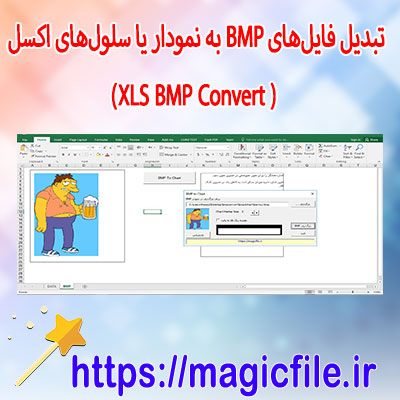
تبدیل فایل‌های BMP به نمودار یا سلول‌های اکسل (BMP Convert XLS) 

برای دانلود اینجا کلیک فرمایید (تبدیل فایل‌های BMP به نمودار یا سلول‌های اکسل (BMP Convert XLS) )

اکسل , VBA , تبدیل تصویر به اکسل , BMPConvert , تبدیل BMP به نمودار , تبدیل BMP به سلول , آموزش VBA , ماکرو اکسل , هنر پیکسلی در اکسل , Pixel Art Excel , تبدیل فایل‌های BMP به نمودار , تبدیل فایل‌های BMP به نمودار اکسل ,


تبدیل فایل‌های BMP به نمودار یا سلول‌های اکسل (BMP Convert XLS) 

تبدیل فایل‌های BMP به نمودار یا سلول‌های اکسل (BMP Convert XLS): یک راهکار جامع و کامل


در دنیای امروز، با توجه به حجم بالای داده‌ها و نیاز مبرم به تحلیل و تفسیر سریع و دقیق اطلاعات، ابزارهای مختلفی توسعه یافته‌اند که هر کدام نقش حیاتی در فرآیندهای داده‌کاوی، تحلیل‌های آماری و مدیریت اطلاعات دارند. یکی از این ابزارها، قابلیت تبدیل فایل‌های تصویری به فایل‌های اکسل است، و در این راستا، تبدیل فایل‌های BMP به نمودار یا سلول‌های اکسل، نقش مهم و اساسی ایفا می‌کند. در این مقاله، به طور جامع و کامل، به مفهوم، اهمیت، کاربردها، و فرآیندهای این تبدیل، پرداخته می‌شود؛ به گونه‌ای که هر خواننده‌ای، چه فرد مبتدی و چه حرفه‌ای، بتواند درک عمیقی از این موضوع پیدا کند.
مقدمه‌ای بر فایل‌های BMP و اکسل
در ابتدا، باید تفاوت‌ها و ماهیت هر دو نوع فایل را درک کنیم. فایل‌های BMP، که مخفف Bitmap هستند، نوعی فایل تصویری است که برای ذخیره تصاویر گرافیکی به کار می‌رود. این فایل‌ها، تصاویر را به صورت پیکسل‌به‌پیکسل نگهداری می‌کنند، و معمولا در برنامه‌هایی مانند ویرایشگرهای تصویری و نرم‌افزارهای طراحی گرافیک مورد استفاده قرار می‌گیرند. فایل‌های BMP، به دلیل ساختار ساده و عدم فشرده‌سازی، حجم زیادی دارند، اما این ویژگی، امکان دستکاری و تحلیل دقیق‌تر پیکسل‌ها را فراهم می‌کند.
از سوی دیگر، فایل‌های اکسل (XLS یا XLSX)، نوعی فایل جدول‌محور هستند که برای مدیریت، تحلیل، و نمایش داده‌های عددی و متنی طراحی شده‌اند. اکسل، ابزار قدرتمندی است که به کمک آن، می‌توان داده‌ها را به صورت جداول، نمودارها، و تحلیل‌های مختلف نمایش داد، و تصمیم‌گیری‌های مبتنی بر داده‌های دقیق و قابل فهم انجام داد.
چرا تبدیل BMP به اکسل اهمیت دارد؟
در بسیاری از حوزه‌ها، نیاز است که اطلاعات تصویری، به صورت داده‌های عددی یا نموداری تحلیل شوند. مثلا در پزشکی، تصاویر رادیولوژی یا میکروسکوپی ممکن است نیازمند تحلیل پیکسل‌ها باشند؛ یا در صنعت، تصاویر حرارتی یا نقشه‌های حرارتی باید تبدیل به داده‌های قابل تحلیل در اکسل شوند. همین‌طور، در حوزه مهندسی، تحلیل‌های تصویر و شناسایی ویژگی‌های تصویری اهمیت پیدا می‌کند.
در این موارد، تبدیل فایل‌های BMP به فایل‌های اکسل، یک فرآیند حیاتی است؛ زیرا به محققان، مهندسان، و تحلیل‌گران امکان می‌دهد که داده‌های تصویری را به صورت جدولی، نموداری، و قابل تحلیل در اختیار داشته باشند. این کار، نه تنها فرآیند تحلیل را سریع‌تر و دقیق‌تر می‌کند، بلکه امکان انجام محاسبات، مقایسه‌ها، و شناسایی الگوهای پنهان در داده‌ها را نیز فراهم می‌آورد.
فرآیند تبدیل BMP به اکسل: گام‌های کلیدی
تبدیل فایل BMP به XLS، یک فرآیند چندمرحله‌ای است که نیازمند ابزارها و الگوریتم‌های خاص است. در ادامه، مراحل اصلی این فرآیند شرح داده می‌شود:
1. درک و تحلیل تصویر BMP: در مرحله اول، باید تصویر BMP وارد نرم‌افزار یا ابزار مربوطه شود. این مرحله شامل شناسایی پیکسل‌ها، رنگ‌ها، و ساختار تصویر است. مثلا، تفاوت‌های رنگی و شدت‌های نوری، نقش مهمی در تحلیل دارند.
2. استخراج داده‌های پیکسل: در این مرحله، داده‌های هر پیکسل، اعم از مختصات و رنگ، استخراج می‌شود. این داده‌ها، مبنای تبدیل به داده‌های عددی است. مثلا، می‌توان شدت رنگ قرمز، سبز، و آبی هر پیکسل را جداگانه ثبت کرد.
3. تبدیل داده‌های تصویری به داده‌های عددی: پس از استخراج، داده‌های تصویری باید به صورت عددی، قابل تحلیل، تبدیل شوند. این مرحله شامل نرمال‌سازی، مقیاس‌دهی، و مرتب‌سازی داده‌ها است.
4. وارد کردن داده‌ها به قالب جدول... ← ادامه مطلب در magicfile.ir


یک فایل در موضوع (تبدیل فایل‌های BMP به نمودار یا سلول‌های اکسل (BMP Convert XLS) ) آماده کرده ایم که از لینک زیر می توانید دانلود فرمایید برای دانلود کردن به لینک زیر بروید


منبع : https://magicfile.ir


ماشین حساب تحلیل حساسیت

۱ بازديد

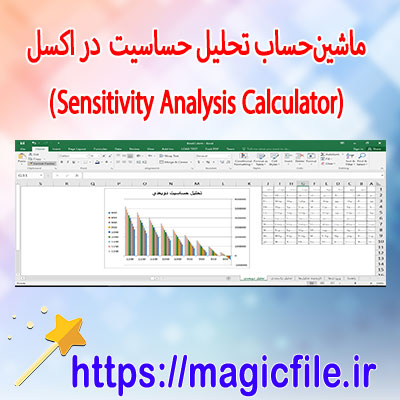
دانلود فایل ماشین حساب تحلیل حساسیت در اکسل ماکرو VBA

برای دانلود اینجا کلیک فرمایید (دانلود فایل ماشین حساب تحلیل حساسیت در اکسل ماکرو VBA)

اکسل , ماکرو VBA , تحلیل حساسیت , تحلیل مالی , تحلیل سود , تحلیل یک‌بعدی , تحلیل دوبعدی , مدیریت مالی , مدل‌سازی مالی , ابزار اکسل , شبیه‌سازی مالی , مدیریت ریسک , تحلیل حساسیت پیشرفته , ماشین حساب تحلیل حساسیت ,


دانلود فایل ماشین حساب تحلیل حساسیت در اکسل ماکرو VBA

دانلود فایل ماشین حساب تحلیل حساسیت در اکسل با ماکرو VBA: راهنمای جامع و کامل


در دنیای امروز، تحلیل حساسیت یکی از ابزارهای اساسی و کاربردی در مدیریت ریسک و تصمیم‌گیری‌های مالی، مهندسی، اقتصادی و علمی محسوب می‌شود. این تحلیل، به مدیران و محققان کمک می‌کند تا بتوانند تاثیر تغییرات پارامترهای مختلف را بر نتایج نهایی مدل‌های خود ارزیابی کنند. برای انجام این نوع تحلیل، ابزارهایی مانند اکسل، با امکانات و قابلیت‌های قدرتمند، جایگاه ویژه‌ای دارند. استفاده از اکسل، خصوصاً در قالب فایل‌های ماکرو VBA، امکان اتوماسیون، تسهیل و دقت در محاسبات را فراهم می‌آورد. در این مقاله، قصد داریم به طور جامع و کامل درباره دانلود فایل ماشین حساب تحلیل حساسیت در اکسل، با تأکید بر استفاده از ماکرو VBA، توضیح دهیم و نکات مهم را بررسی کنیم.
مقدمه‌ای بر تحلیل حساسیت و اهمیت آن
تحلیل حساسیت، فرآیندی است که در آن تاثیر تغییرات در پارامترهای ورودی بر خروجی‌های مدل بررسی می‌شود. فرض کنید در یک پروژه مالی، پارامترهای مانند نرخ بهره، نرخ رشد، و هزینه‌های سرمایه‌گذاری تغییر می‌کنند؛ در این صورت، نیاز است تا بدانیم چه قدر این تغییرات، بر سود نهایی تاثیر می‌گذارند. این نوع تحلیل، به تصمیم‌گیرندگان کمک می‌کند تا نقاط قوت و ضعف مدل خود را شناسایی کنند و استراتژی‌های بهینه‌تری اتخاذ نمایند.
در این راستا، اکسل به عنوان یکی از قدرتمند‌ترین ابزارهای صفحه گسترده، امکانات زیادی برای تحلیل حساسیت در اختیار می‌گذارد. با بهره‌گیری از توابع، ابزارهای تحلیلی و در نهایت، ماکروهای VBA، می‌توان عملیات پیچیده را به سرعت و با دقت بالا انجام داد. این رویکرد، به خصوص زمانی اهمیت پیدا می‌کند که تعداد پارامترهای ورودی زیاد باشد و نیاز به تکرار محاسبات باشد.
مزایای استفاده از فایل‌های ماشین حساب تحلیل حساسیت در اکسل
یکی از اصلی‌ترین مزایای بهره‌گیری از فایل‌های آماده، صرفه‌جویی در زمان و کاهش خطای انسانی است. در عوض، با دانلود فایل‌های آماده، می‌توانید به سرعت وارد محیط شده و شروع به تحلیل کنید، بدون این که نیاز داشته باشید کدهای برنامه‌نویسی پیچیده را بنویسید یا عملیات محاسبات دستی انجام دهید.
علاوه بر این، فایل‌های تحلیل حساسیت در قالب اکسل، قابلیت شخصی‌سازی و تنظیمات دلخواه را دارند. به عنوان مثال، می‌توانید پارامترهای ورودی را تغییر دهید، نتایج را در نمودارها و جداول مشاهده کنید و حتی گزارش‌های دقیق تهیه نمایید. بهره‌گیری از ماکروهای VBA، این فرآیند را به سطحی جدید ارتقا می‌دهد، زیرا می‌تواند عملیات تکراری و محاسبات پیچیده را به صورت خودکار انجام دهد.
دانلود فایل ماشین حساب تحلیل حساسیت در اکسل با VBA: نکات مهم
در قدم اول، باید فایل مناسب و سالم را از منابع معتبر دانلود کنید. این فایل‌ها معمولاً در قالب فایل‌های اکسل با پسوند .xlsm (فایل‌های ماکرو فعال) ارائه می‌شوند. مطمئن شوید که فایل از منبع قابل اعتماد است، چون فایل‌های مخرب ممکن است امنیت سیستم شما را تهدید کند.
پس از دانلود، باید فایل را در محیط امن باز کنید. در اکسل، حتماً گزینه فعال‌سازی ماکرو را فعال کنید، زیرا بدون فعال بودن ماکروها، فایل عملکرد کامل خود را نخواهد داشت. پس از فعال‌سازی، معمولاً صفحه‌ای راهنما و یا توضیحات مربوط به نحوه کار فایل را مشاهده می‌کنید.
در داخل فایل، معمولاً چندین بخش وجود دارد: قسمت وارد کردن پارامترهای ورودی، بخش محاسبات، و بخش نمایش نتایج. در این قسمت‌ها، می‌توانید پارامترهای ... ← ادامه مطلب در magicfile.ir


یک فایل در موضوع (دانلود فایل ماشین حساب تحلیل حساسیت در اکسل ماکرو VBA) آماده کرده ایم که از لینک زیر می توانید دانلود فرمایید برای دانلود کردن به لینک زیر بروید


منبع : https://magicfile.ir


کدینگ حساب‌ها

۱ بازديد

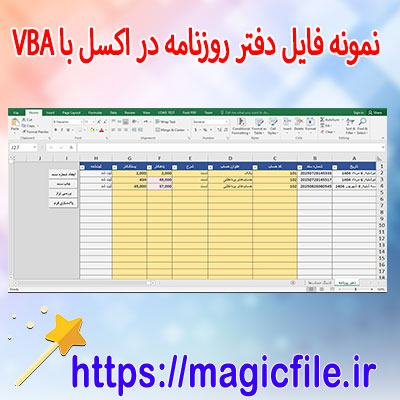
دانلود نمونه فایل دفتر روزنامه ‌در اکسل با VBA

برای دانلود اینجا کلیک فرمایید (دانلود نمونه فایل دفتر روزنامه ‌در اکسل با VBA)

دفتر روزنامه اکسل , فایل اکسل حسابداری , VBA حسابداری , دانلود دفتر روزنامه , دفتر روزنامه پیشرفته , کدینگ حساب‌ها , ثبت سند اکسل ,


دانلود نمونه فایل دفتر روزنامه ‌در اکسل با VBA

دانلود نمونه فایل دفتر روزنامه در اکسل با VBA: راهنمای جامع و کامل


در دنیای حسابداری و مدیریت مالی، دفتر روزنامه یکی از ابزارهای حیاتی است که به کمک آن، ثبت و نگهداری تراکنش‌های مالی شرکت‌ها و سازمان‌ها انجام می‌شود. این دفتر، در واقع، به عنوان یک دفتر کل موقت عمل می‌کند که تمامی رویدادهای مالی، از قبیل فاکتورها، پرداخت‌ها، دریافت‌ها و سایر تراکنش‌ها در آن ثبت می‌گردد. امروزه، نرم‌افزار اکسل به عنوان یکی از ابزارهای پرکاربرد در این زمینه شناخته می‌شود؛ زیرا امکانات بی‌نظیر آن، از جمله قابلیت‌های برنامه‌نویسی VBA، امکان ایجاد و مدیریت دفتر روزنامه الکترونیکی را بسیار آسان‌تر کرده است.
در این مقاله، قصد داریم به طور کامل و جامع درباره دانلود نمونه فایل دفتر روزنامه در اکسل با VBA صحبت کنیم. همچنین، نحوه ساخت، ویژگی‌ها، مزایا، و نکات مهم در استفاده از این فایل‌ها را بررسی خواهیم کرد. پس اگر شما هم به دنبال یک راه‌حل حرفه‌ای، کارآمد، و قابل تنظیم برای ثبت تراکنش‌های مالی هستید، این راهنمای کامل می‌تواند برایتان بسیار مفید باشد.
چرا استفاده از دفتر روزنامه در اکسل با VBA اهمیت دارد؟
در گذشته، بسیاری از حسابداران و مدیران مالی، برای ثبت تراکنش‌ها، از دفترهای دستی استفاده می‌کردند. اما این روش، هم زمان‌بر و هم مستعد خطا بود. با گسترش فناوری و نیاز به سرعت و دقت بیشتر، استفاده از نرم‌افزارهای کامپیوتری اهمیت پیدا کرد. اکسل، به عنوان یکی از ابزارهای محبوب و قدرتمند، به دلیل قابلیت‌های گسترده و انعطاف‌پذیری بالا، به عنوان یک گزینه عالی برای ساخت دفتر روزنامه الکترونیکی مطرح شد.
علاوه بر این، VBA یا Visual Basic for Applications، زبان برنامه‌نویسی داخلی اکسل است که به کاربران اجازه می‌دهد، برنامه‌های سفارشی، ماکروها، و ابزارهای اتوماسیون را توسعه دهند. با بهره‌گیری از VBA، می‌توان فرآیندهای ثبت، اصلاح، و گزارش‌گیری تراکنش‌های مالی را به صورت خودکار و بدون نیاز به وارد کردن دستی داده‌ها انجام داد. این کار، خطای انسانی را کاهش می‌دهد و سرعت عملیات را به طور چشم‌گیری افزایش می‌دهد. بنابراین، دانلود نمونه فایل دفتر روزنامه در اکسل با VBA، یک راه‌حل جامع و کارآمد است که می‌تواند نیازهای هر کسب‌وکار کوچک یا متوسط را برآورده کند.
ویژگی‌های کلیدی نمونه فایل دفتر روزنامه در اکسل با VBA
وقتی وارد فرآیند دانلود و استفاده از نمونه فایل می‌شوید، باید به ویژگی‌های مهم و کلیدی آن توجه کنید. این فایل‌ها، معمولاً شامل امکانات زیر هستند:
1. رابط کاربری کاربر پسند: طراحی شده است به شکلی ساده، اما در عین حال حرفه‌ای، تا کاربر بتواند به راحتی تراکنش‌های خود را وارد و مدیریت کند. دکمه‌ها، فرم‌ها و منوهای تعاملی، کاربری آسان را تضمین می‌کنند.
2. ثبت خودکار تراکنش‌ها: با استفاده از VBA، عملیات ثبت تراکنش‌ها، به صورت خودکار انجام می‌شود. به عنوان مثال، وقتی یک تراکنش جدید وارد می‌شود، سیستم آن را در جداول مربوطه ذخیره می‌کند و گزارش‌های مربوطه را به‌روز می‌کند.
3. گزارش‌گیری و تحلیل‌های دینامیک: یکی دیگر از ویژگی‌های مهم، قابلیت تولید گزارش‌های مختلف است. برای نمونه، گزارش مانده حساب، لیست تراکنش‌ها، سود و زیان، و خلاصه‌های مالی، به صورت دینامیک و قابل تنظیم، در اختیار کاربر قرار می‌گیرد.
4. امنیت و محدودیت دسترسی: بسیاری از فایل‌های پیشرفته، امکاناتی برای محدود کردن دسترسی به بخش‌های حساس دارند. این ویژگی، امنیت اطلاعات مالی را افزایش می‌دهد و از تغییرات غیرمجاز جلوگیری می‌کند.
5. پشتیبانی از اصلاح و حذف تراکنش‌ها: با توجه به نیازهای حسابداری، امکان اصلاح یا حذف تراکنش‌های ثبت‌شده وجود دارد. این عملیات، با کنترل‌های مناسب، انجام می‌شود تا از ایجاد خطاهای احتمالی جلوگیری گردد.
6. پشتیبانی چندکاربره و همزمانی: در صورت نیاز، می‌توان این فایل‌ها را برای چند کاربر طراحی کرد تا همزمان تراکنش‌ها را وارد و مشاهده کنند، که البته این ویژگی نیازمند تنظیمات خاص است.
نحوه دانلود نمونه فایل دفتر روزنامه در اکسل با VBA
اکنون، پس از آشنایی با ویژگی‌ها و اهمیت این نوع فایل‌ها، نوبت به فرآیند دانلود می‌رسد. در ابتدا، باید مطمئن شوید که فایل‌های معتبر و امن را از منابع مطمئن دریافت می‌کنید. سایت‌های معتبر، انجمن‌های تخصصی و منابع رسمی، بهترین گزینه‌ها برای دانلود نمونه فایل‌های اکسل با VBA هستند.
در فرآیند دانلود، معمولاً فایل‌هایی با فرمت `.xlsm`، که فرمت فایل‌های ماکرو اکسل است، ارائه می‌شوند. این فایل‌ها حاوی کدهای VBA هستند که عملیات اتوماتیک را انجام می‌دهند.... ← ادامه مطلب در magicfile.ir


یک فایل در موضوع (دانلود نمونه فایل دفتر روزنامه ‌در اکسل با VBA) آماده کرده ایم که از لینک زیر می توانید دانلود فرمایید برای دانلود کردن به لینک زیر بروید


منبع : https://magicfile.ir


ارزیابی گزینه‌ها در اکسل

۱ بازديد

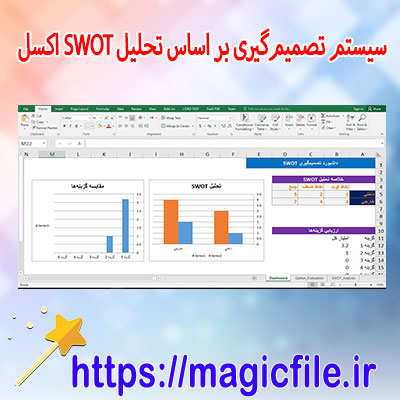
دانلود کد VBA سیستم تصمیم‌گیری بر اساس تحلیل SWOT در اکسل

برای دانلود اینجا کلیک فرمایید (دانلود کد VBA سیستم تصمیم‌گیری بر اساس تحلیل SWOT در اکسل)

کد VBA سیستم تصمیم‌گیری بر اساس تحلیل SWOT , فایل اکسل SWOT , دانلود فایل اکسل تصمیم‌گیری , سیستم SWOT در اکسل , تحلیل SWOT با ماکرو , داشبورد SWOT , ارزیابی گزینه‌ها در اکسل , فایل اکسل مدیریتی , ابزار تصمیم‌گیری در اکسل , فایل xlsm SWOT , مدیریت استراتژیک با اکسل , تحلیل SWOT در اکسل ,


دانلود کد VBA سیستم تصمیم‌گیری بر اساس تحلیل SWOT در اکسل

دانلود کد VBA سیستم تصمیم‌گیری بر اساس تحلیل SWOT در اکسل


تحلیل SWOT یکی از ابزارهای مهم و پرکاربرد در حوزه مدیریت استراتژیک است که به تحلیل نقاط قوت، نقاط ضعف، فرصت‌ها و تهدیدهای سازمان یا پروژه می‌پردازد. این ابزار به مدیران و تصمیم‌گیرندگان کمک می‌کند تا بتوانند با دیدی جامع و روشن، استراتژی‌های مناسب را طراحی و اجرا کنند. در دنیای امروز، استفاده از فناوری و برنامه‌نویسی در فرآیندهای تصمیم‌گیری بیش از پیش رایج شده و بسیاری از ابزارهای تحلیل SWOT به صورت خودکار و هوشمند توسعه یافته‌اند. یکی از روش‌های رایج در این راستا، استفاده از زبان برنامه‌نویسی VBA در نرم‌افزار اکسل است که امکان ساخت سیستم‌های تصمیم‌گیری هوشمند و کارا را فراهم می‌آورد.
در این مقاله، قصد داریم به طور کامل و جامع درباره

دانلود کد VBA سیستم تصمیم‌گیری بر اساس تحلیل SWOT در اکسل

صحبت کنیم، مزایا و کاربردهای آن را شرح داده و نحوه استفاده و پیاده‌سازی آن را به تفصیل بیان کنیم. این سیستم، با بهره‌گیری از توانمندی‌های VBA، به کاربران امکان می‌دهد تا داده‌های مربوط به تحلیل SWOT را وارد کرده، سپس با اجرای کد VBA، نتیجه‌گیری‌های استراتژیک و تصمیمات مناسب را دریافت نمایند.

اهمیت تحلیل SWOT و نقش آن در تصمیم‌گیری‌های استراتژیک


تحلیل SWOT به عنوان یک ابزار استراتژیک، به سازمان‌ها کمک می‌کند که درک عمیقی از وضعیت داخلی و خارجی خود داشته باشند. نقاط قوت، عواملی هستند که سازمان را در مقابل رقبا برتری می‌بخشند؛ نقاط ضعف، مواردی هستند که نیاز به رفع و بهبود دارند. فرصت‌ها، امکانات و شرایط خارجی هستند که می‌توانند به رشد و توسعه کمک کنند؛ و تهدیدها، عوامل و ریسک‌هایی هستند که ممکن است به سازمان آسیب برسانند.
در فرآیند تصمیم‌گیری، شناخت این عوامل اهمیت زیادی دارد. با تحلیل دقیق و جامع، مدیران می‌توانند استراتژی‌هایی طراحی کنند که نقاط قوت را تقویت و از فرصت‌ها بهره‌برداری کنند، در حالی که نقاط ضعف را کاهش دهند و تهدیدهای موجود را مدیریت نمایند. اما این فرآیند زمانی ارزشمند است که ابزارهای مناسب برای جمع‌آوری، تحلیل و تفسیر داده‌ها در دسترس باشد.

چرا استفاده از VBA در اکسل؟


اکسل، به عنوان یکی از محبوب‌ترین نرم‌افزارهای صفحه‌گسترده، امکانات گسترده‌ای برای تحلیل داده‌ها و ساختن ابزارهای مدیریتی دارد. اما با توجه به حجم زیاد داده‌ها و نیاز به تحلیل‌های پیچیده، استفاده از VBA، زبان برنامه‌نویسی داخلی اکسل، به شدت توصیه می‌شود. VBA امکان اتوماسیون فرآیندهای تکراری، ساخت مدل‌های تصمیم‌گیری و توسعه سیستم‌های هوشمند را فراهم می‌کند.
با بهره‌گیری از VBA، می‌توان سیستم‌هایی ساخت که پس از وارد کردن داده‌های SWOT، به صورت خودکار نتایج استراتژیک و پیشنهادهای تصمیم‌گیری را ارائه دهند. این سیستم‌ها، علاوه بر کاهش خطاهای انسانی، زمان تحلیل را به شدت کاهش می‌دهند و امکان تکرارپذیری نتایج را فراهم می‌آورند. همچنین، این کدهای VBA قابلیت سفارشی‌سازی دارند؛ یعنی بر اساس نیازهای خاص هر سازمان می‌توان آن‌ها را توسعه داد و بهبود بخشید.

ویژگی‌ها و مزایای سیستم تصمیم‌گیری بر اساس تحلیل SWOT با VBA


سیستم‌های مبتنی بر VBA برای تحلیل SWOT، دارای ویژگی‌ها و مزایای فراوانی هستند. در ادامه، به مهم‌ترین آن‌ها اشاره می‌کنیم:
1. خودکارسازی فرآیند تحلیل: کد VBA به صورت کامل، فرآیند ورود داده‌ها، تحلیل و نتیجه‌گیری‌ها را خودکار می‌کند. این یعنی کاربر تنها کافی است داده‌های مربوط به نقاط قوت، ضعف، فرصت‌ها و تهدیدها را وارد کند، و باقی فرآیند به صورت خودکار انجام می‌شود.
2. دقت و کاهش خطا: با حذف فرآیندهای دستی، احتمال خطاهای انسانی به شدت کاهش می‌یابد. این امر، به ویژه در پروژه‌های بزرگ و پیچیده اهمیت زیادی دارد.
3. سفارشی‌سازی و توسعه‌پذیری: می‌توان کد VBA را بر اساس نیازهای خاص هر سازمان تغییر داد و امکانات جدیدی... ← ادامه مطلب در magicfile.ir


یک فایل در موضوع (دانلود کد VBA سیستم تصمیم‌گیری بر اساس تحلیل SWOT در اکسل) آماده کرده ایم که از لینک زیر می توانید دانلود فرمایید برای دانلود کردن به لینک زیر بروید


منبع : https://magicfile.ir